

🎥 Regarde le tutoriel en vidéo
Introduction
Dans l’épreuve E5B du BTS NDRC, vous devez prouver que vous maîtrisez les bases d’un site sous WordPress, dont la capacité à créer un menu WordPress clair et efficace. Un menu de navigation bien structuré améliore l’expérience utilisateur, la compréhension de l’offre et la conversion (ex. : accès rapide aux pages Accueil, Services, Contact, Blog).
Ce guide pas à pas vous montre comment créer un menu, y ajouter des éléments, organiser des sous-menus et gérer les emplacements d’affichage.
1. Créer un nouveau menu de navigation
- Allez dans Apparence > Menus.
- Cliquez sur Créer un menu.
- Donnez un nom explicite (ex. Menu EP Studly) puis Enregistrer.
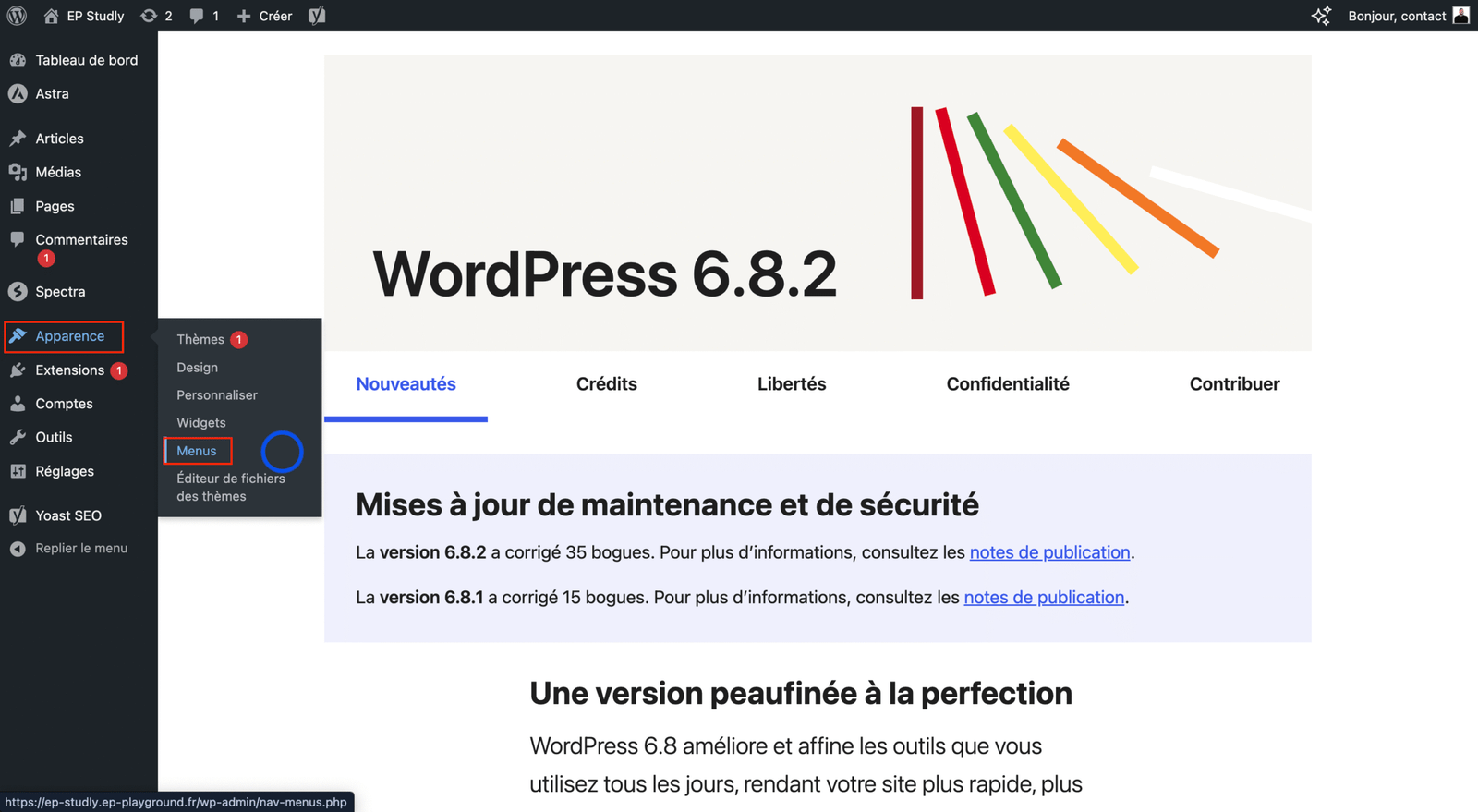

Astuce : nommez vos menus par zone (Principal, Pied de page, Secondaire) pour les retrouver facilement.
2. Ajouter des éléments au menu de navigation (pages, articles, catégories, lien perso)
- Pages : cochez Accueil, Services, puis Ajouter au menu.
- Articles : sélectionnez les articles de blog pertinents, Ajouter au menu.
- Catégories : Blog, Catégorie 1, Catégorie 2, Ajouter au menu.
- Lien personnalisé : collez l’URL (interne ou externe, ex. YouTube) + Texte du lien (ex. YouTube), Ajouter au menu.
- Enregistrer le menu.

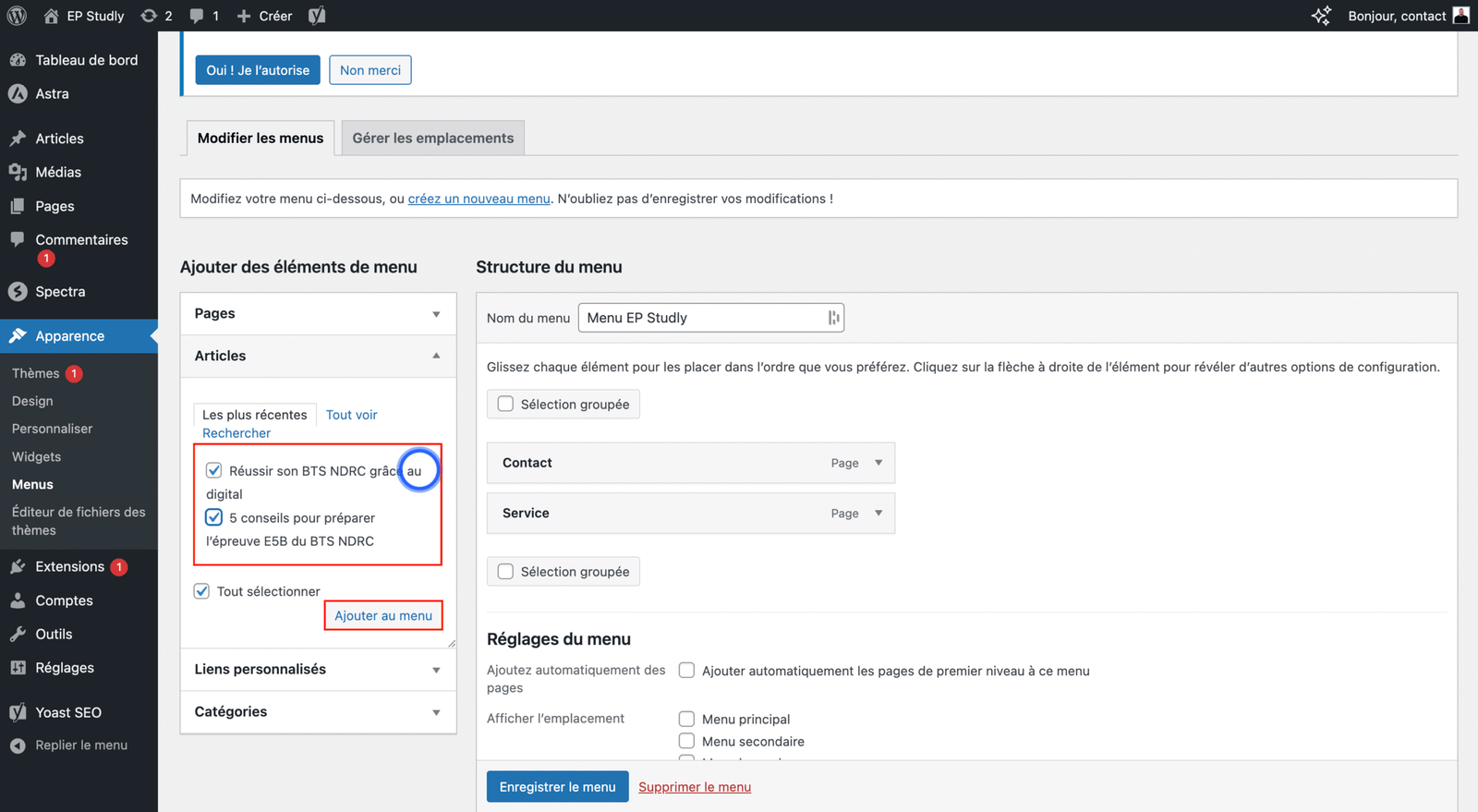
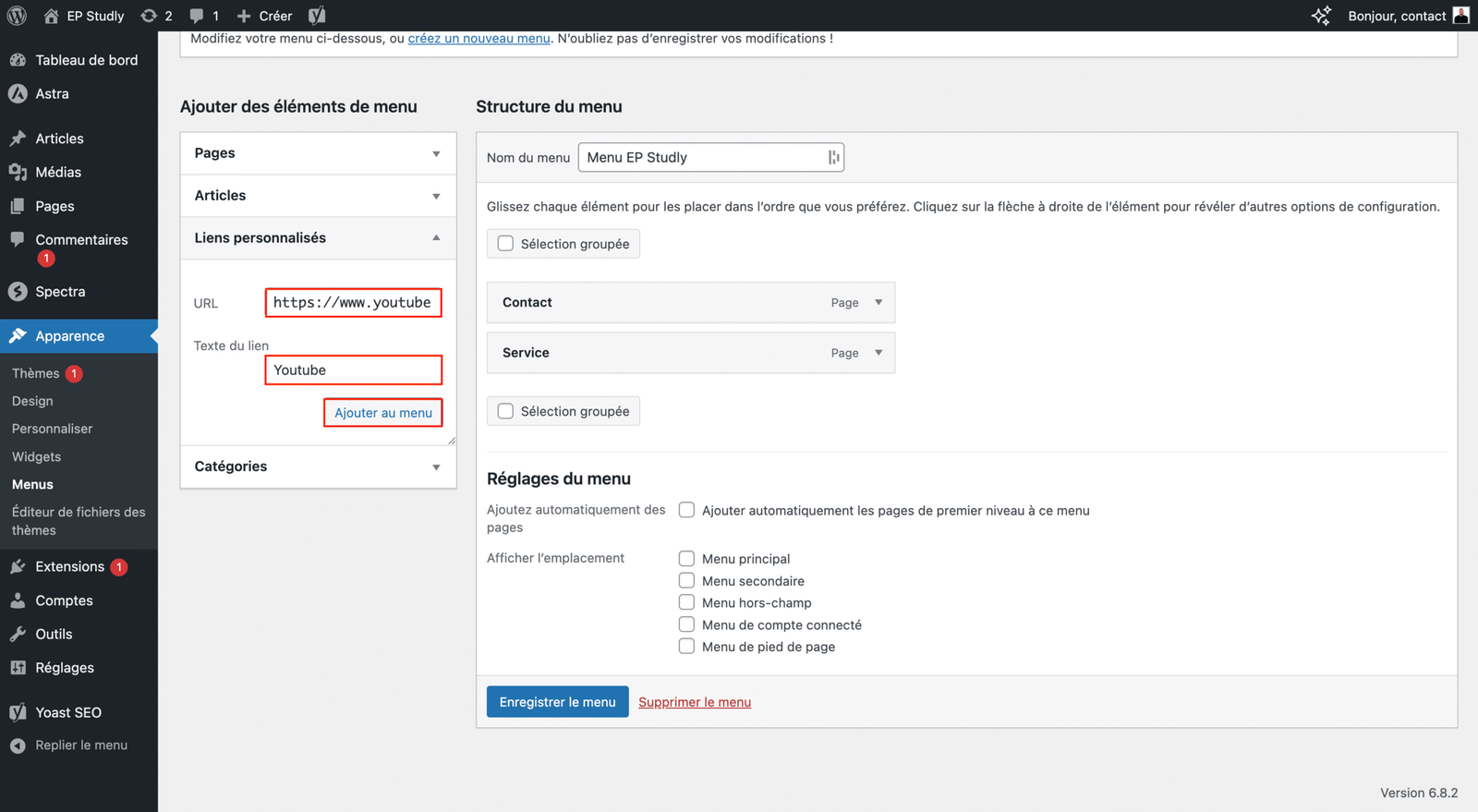
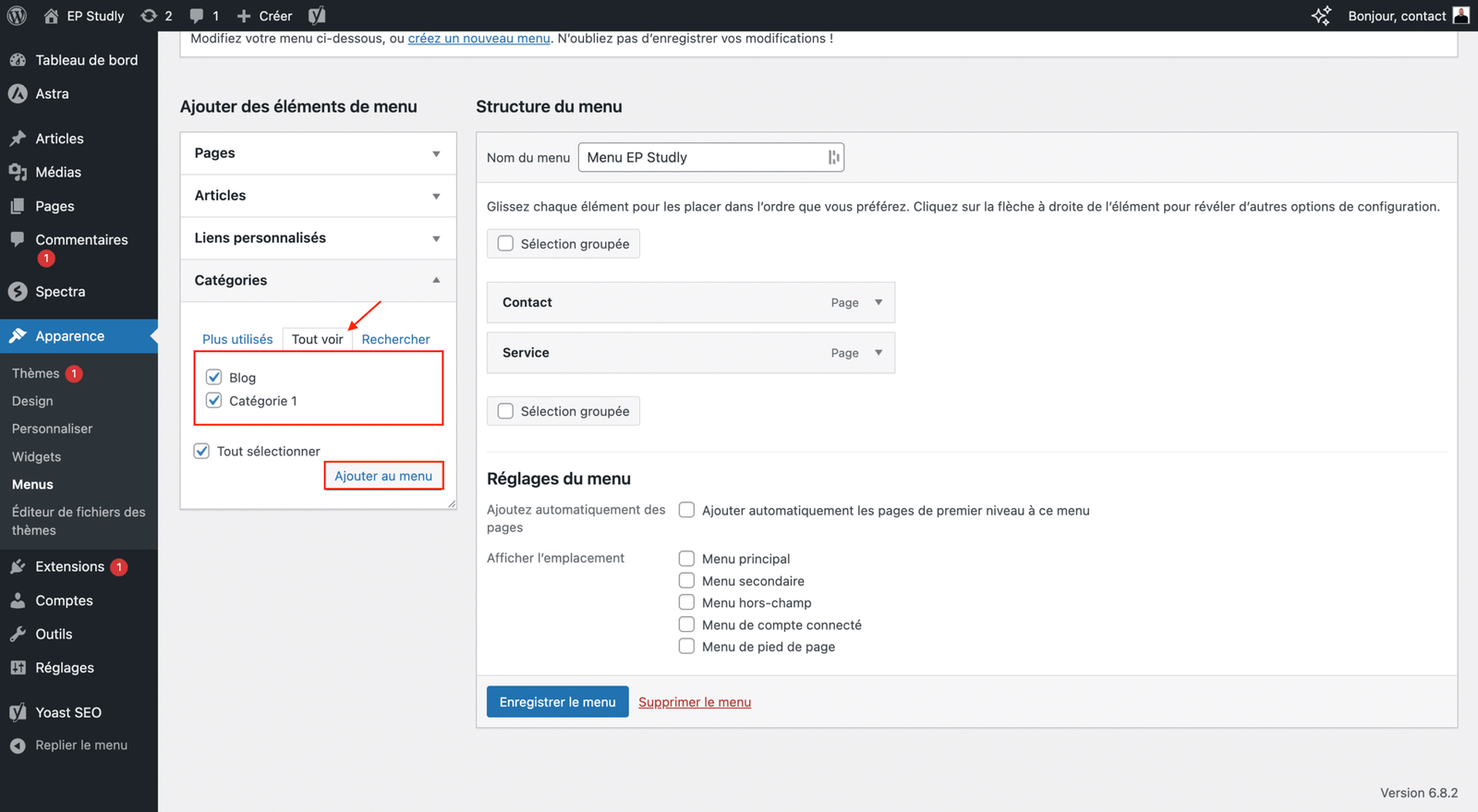
Bonnes pratiques : limitez le nombre d’items au niveau 1 (7±2) pour rester lisible.
3. Créer un sous-menu de navigation (menu déroulant)
- Choisissez l’élément parent (ex. Blog).
- Faites glisser les éléments (ex. Catégorie 1, Catégorie 2, Article 1) légèrement à droite sous Blog : ils deviennent des sous-éléments.
- Enregistrer.
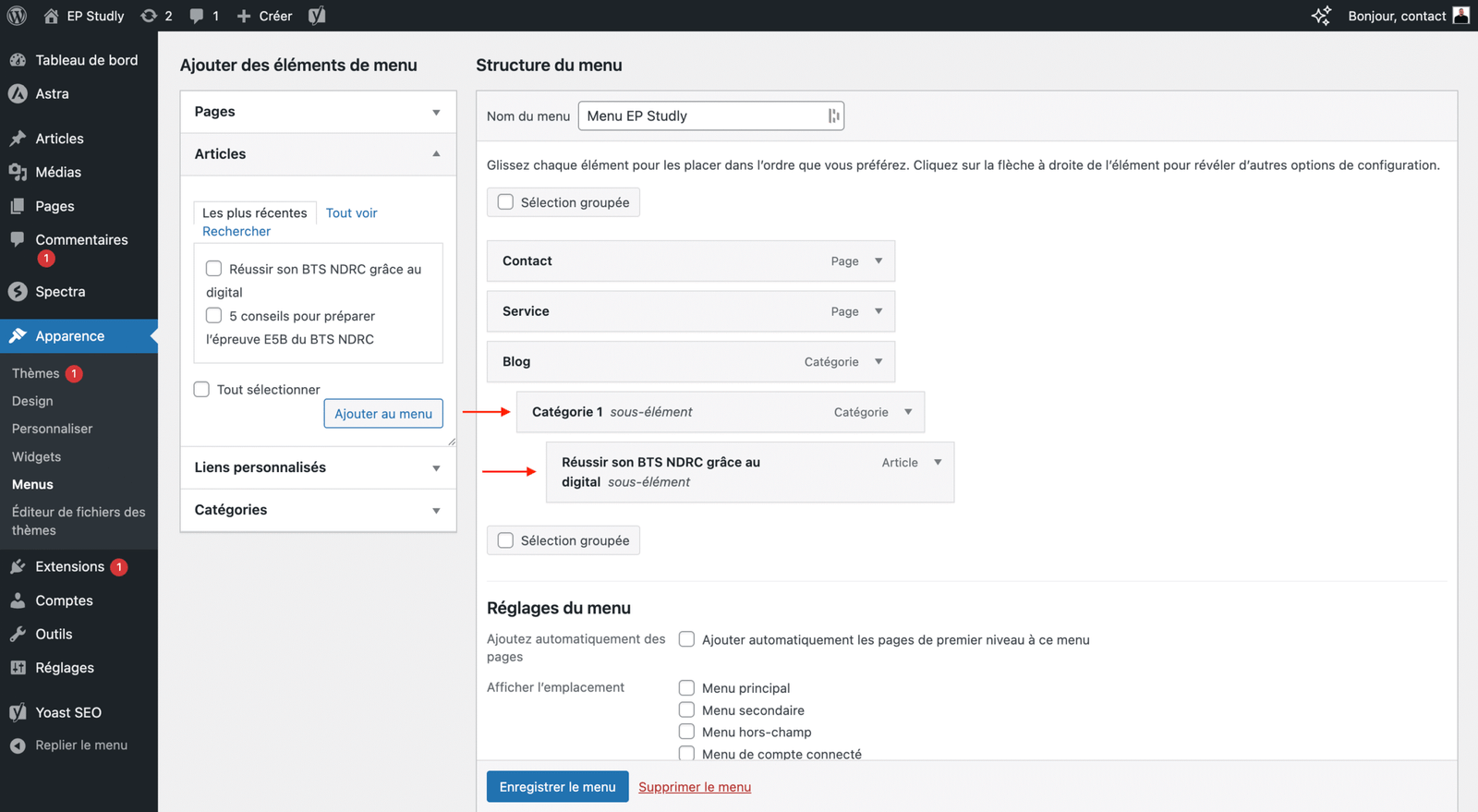
Astuce UX : regroupez par thématique (catégories) plutôt que par type de contenu (articles isolés).
4. Gérer les emplacements du menu de navigation (où l’afficher)
- Ouvrez l’onglet Gérer les emplacements.
- Assignez votre menu au Menu principal (header).
- Optionnel : assignez un autre menu au Pied de page.
- Enregistrer les modifications.

À retenir : l’emplacement dépend du thème. Le Menu principal correspond au header.
5. Personnaliser l’affichage
- Allez dans Apparence > Personnaliser > En-tête.
- Localisez le widget Menu principal.
- Glissez-déposez le menu à gauche/droite, ou sous un bouton selon la mise en page.
- Publier.
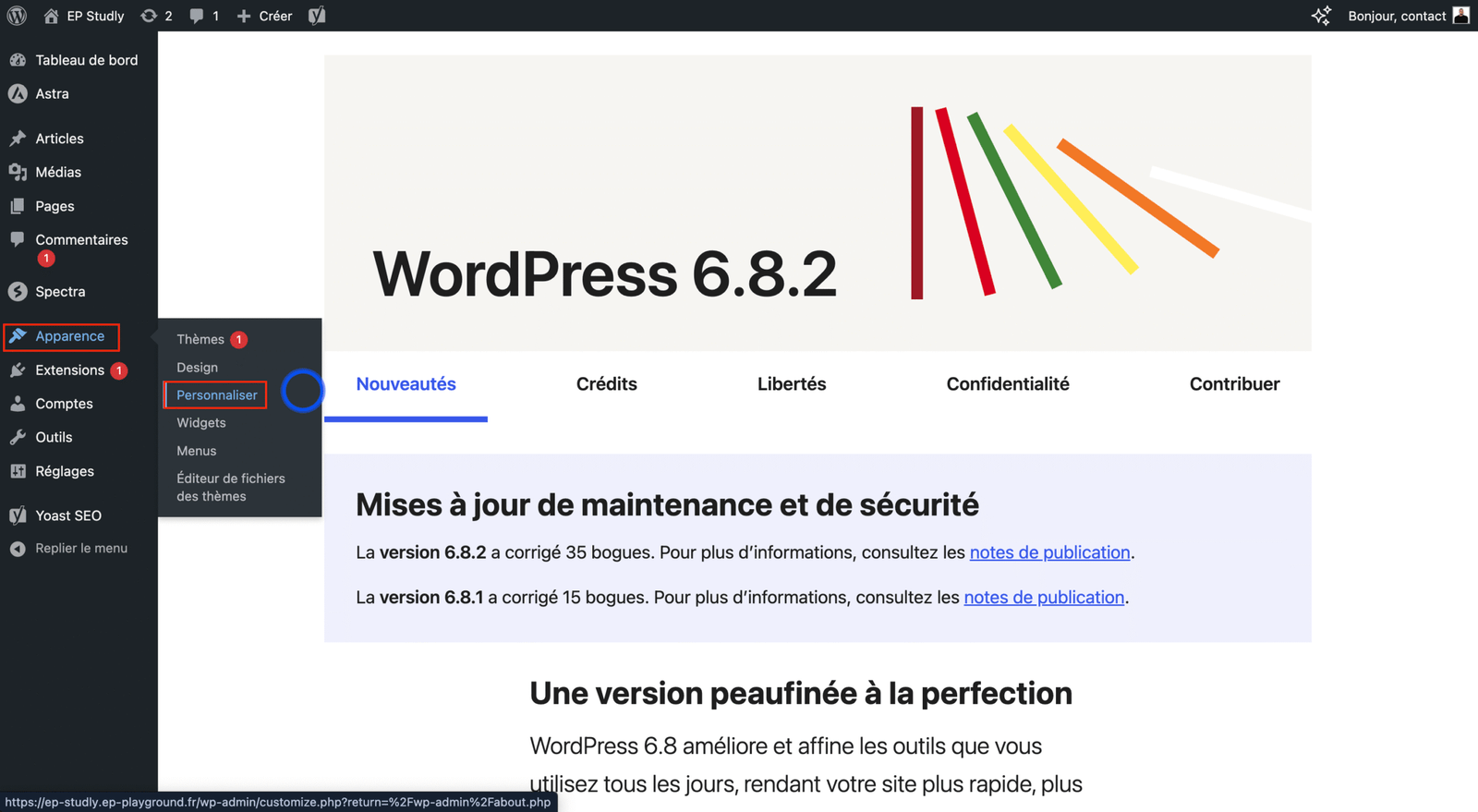

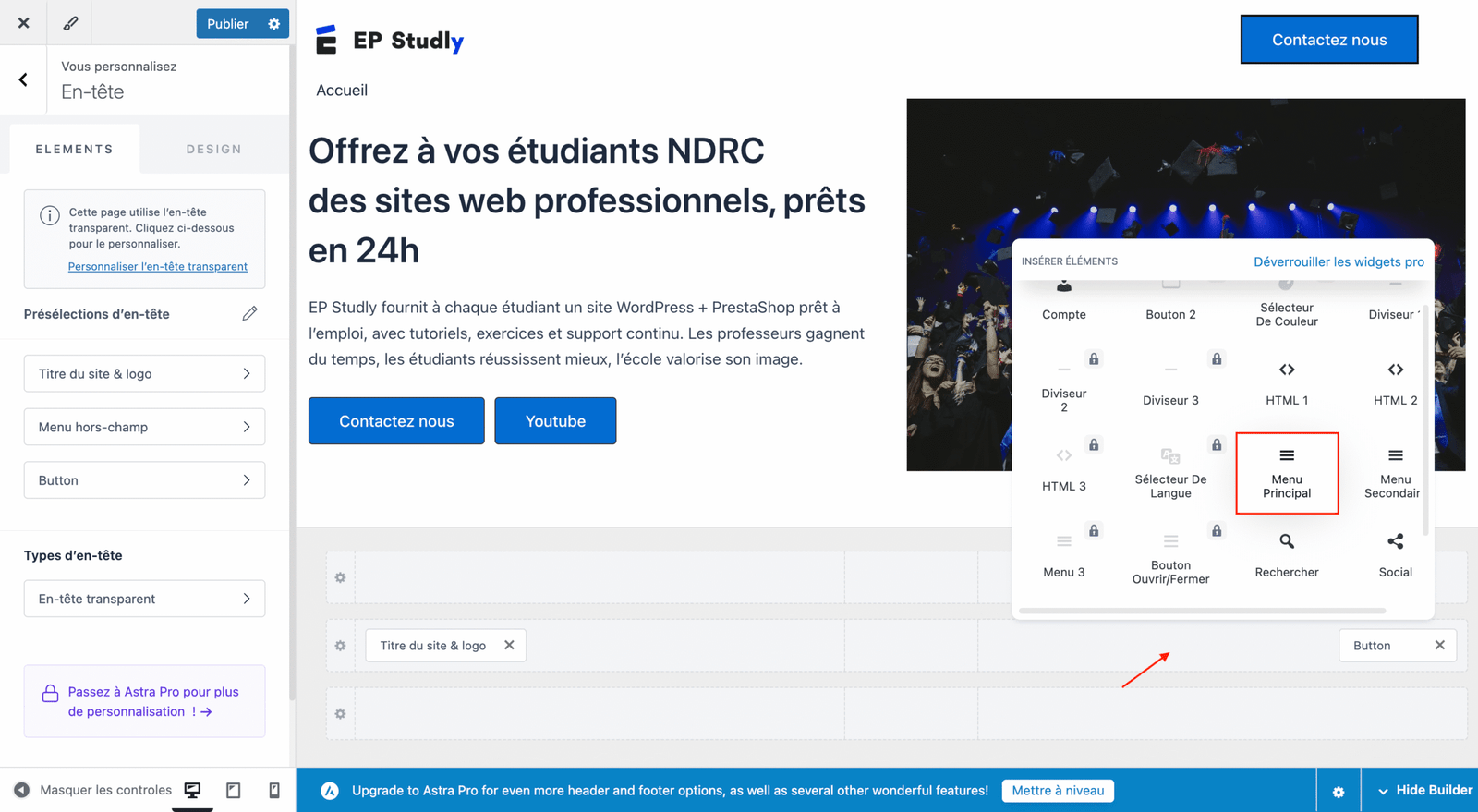
Tip : laissez le menu à un endroit prévisible (gauche ou centré sous le logo). Évitez les placements atypiques.
6. Publier et vérifier
- Cliquez sur Publier (Personnaliser) ou Enregistrer le menu (éditeur de menus).
- Testez les liens : pas de 404, pas de lien cassé.

FAQ – Modifier votre menu de navigation WordPress
Le menu WordPress est un élément clé de l’ergonomie d’un site. Bien configuré, il améliore la navigation, facilite l’accès aux pages importantes et reflète la logique commerciale de l’entreprise.
👉 Dans cette FAQ, nous répondons aux questions fréquentes sur la création et la personnalisation d’un menu WordPress : comment l’ajouter, organiser les sous-menus, gérer les emplacements et éviter les erreurs.
Qu’est-ce qu’un menu WordPress ?
Un menu WordPress est une zone de navigation permettant d’accéder rapidement aux pages principales (Accueil, Services, Contact, Blog). Il peut inclure des pages, articles, catégories ou liens personnalisés et être affiché dans le header, le footer ou un menu secondaire.
Comment créer un menu WordPress ?
Pour créer un menu WordPress, allez dans Apparence > Menus > Créer un menu. Donnez-lui un nom clair (ex. Menu principal) puis ajoutez les éléments souhaités (pages, articles, catégories, liens). Enfin, cliquez sur Enregistrer le menu.
Comment ajouter des sous-menus dans WordPress ?
Les sous-menus (ou menus déroulants) permettent d’organiser vos contenus par thème. Dans l’éditeur de menus WordPress, faites simplement glisser un élément légèrement à droite sous un autre (ex. Catégorie 1 sous Blog). Cela crée une hiérarchie claire et lisible.
Comment changer l’emplacement d’un menu WordPress ?
L’emplacement d’un menu WordPress dépend du thème utilisé. Dans Apparence > Menus > Gérer les emplacements, assignez votre menu au Menu principal (header) ou au Pied de page. Vous pouvez aussi ajuster sa position via Apparence > Personnaliser > En-tête.
Quelles erreurs éviter avec un menu WordPress ?
Ajouter trop d’éléments au niveau 1 (menu trop chargé).
Oublier d’assigner le menu à un emplacement (il n’apparaît pas).
Insérer des pages vides ou non publiées.
Créer des sous-menus trop profonds (lisibilité médiocre sur mobile).
📌 Conseils pour l’examen (E5B)
- Justifiez vos choix (ordre logique, pages prioritaires, liens utiles).
- Montrez une arborescence claire : pages au niveau 1, catégories/sous-pages en sous-menus.
- Vérifiez la cohérence avec l’objectif de la structure commerciale (CTA Contact, Devis, Prendre RDV).
- Démontrez la maîtrise des emplacements et du responsive (menu burger).
⚠️ Erreurs à éviter
- Multiplier les éléments niveau 1 (menu trop long).
- Oublier d’assigner l’emplacement (menu non visible).
- Lier des pages vides ou non publiées.
- Sous-menus trop profonds (lisibilité médiocre sur mobile).
✅ Checklist révision rapide
- Menu créé et nommé clairement
- Pages / Articles / Catégories / Lien perso ajoutés
- Sous-menus organisés (glisser-déposer)
- Emplacement assigné (Menu principal / Pied de page)
- Position ajustée via Personnaliser > En-tête
- Liens testés (pas d’erreurs)
- Modifications publiées
📚 Envie d’aller plus loin ? Découvrez notre guide complet BTS NDRC E5B 2025-2026 – Formation WordPress BTS NDRC 2025 pour maîtriser toutes les compétences de l’épreuve !
🎥 Retrouvez tous nos tutos en vidéo sur la playlist YouTube dédiée !
