
🎥 Regarde le tutoriel en vidéo
Introduction
Lors de l’épreuve E5B du BTS NDRC, vous devrez démontrer votre maîtrise des outils digitaux comme WordPress. Parmi les compétences clés figure la capacité à modifier le header WordPress pour y intégrer les bons éléments.
👉 Cette compétence est essentielle : l’entête est le premier élément que voit l’utilisateur, il doit être à la fois clair et professionnel.
1. Modifier le header wordpress et gérer les widgets
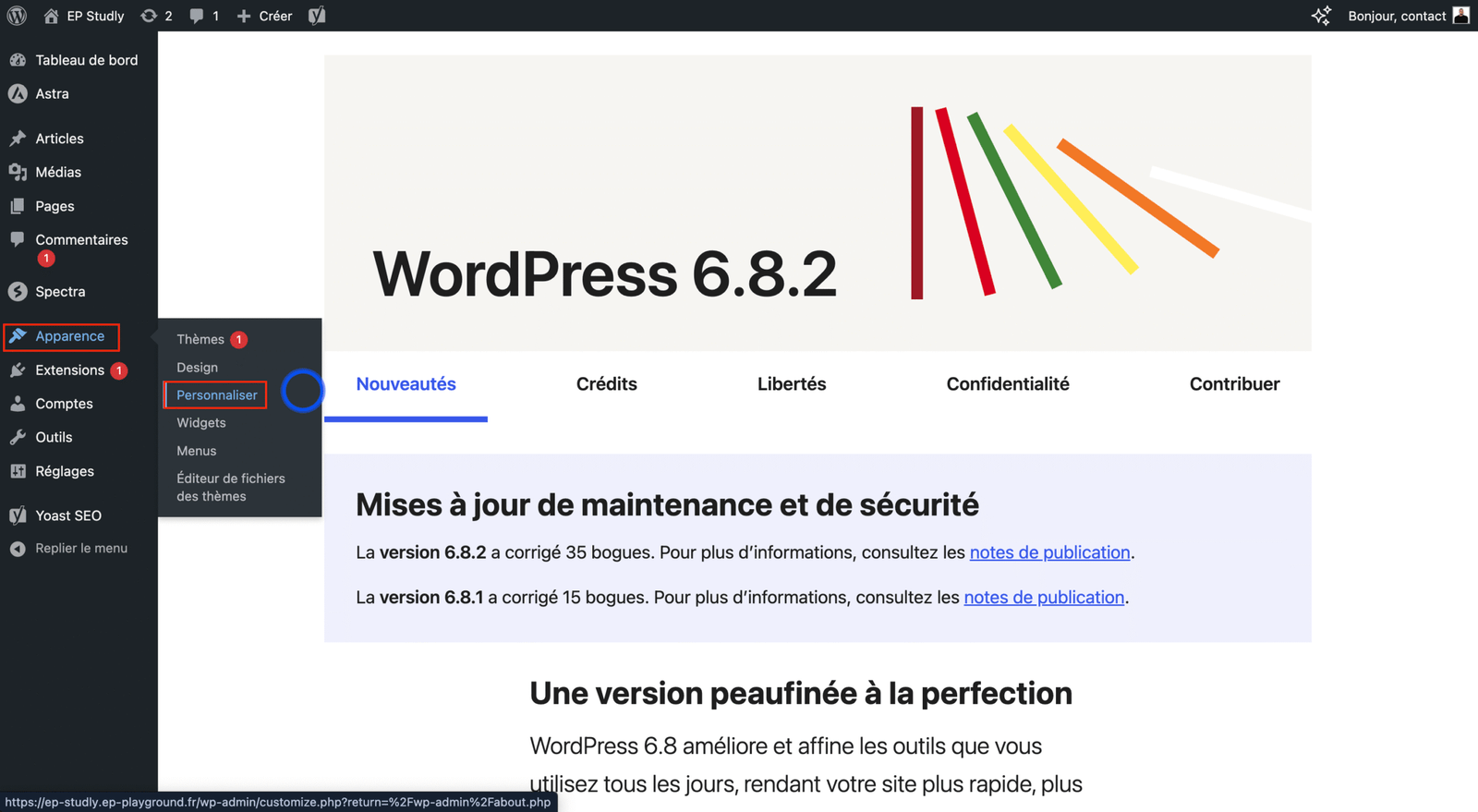
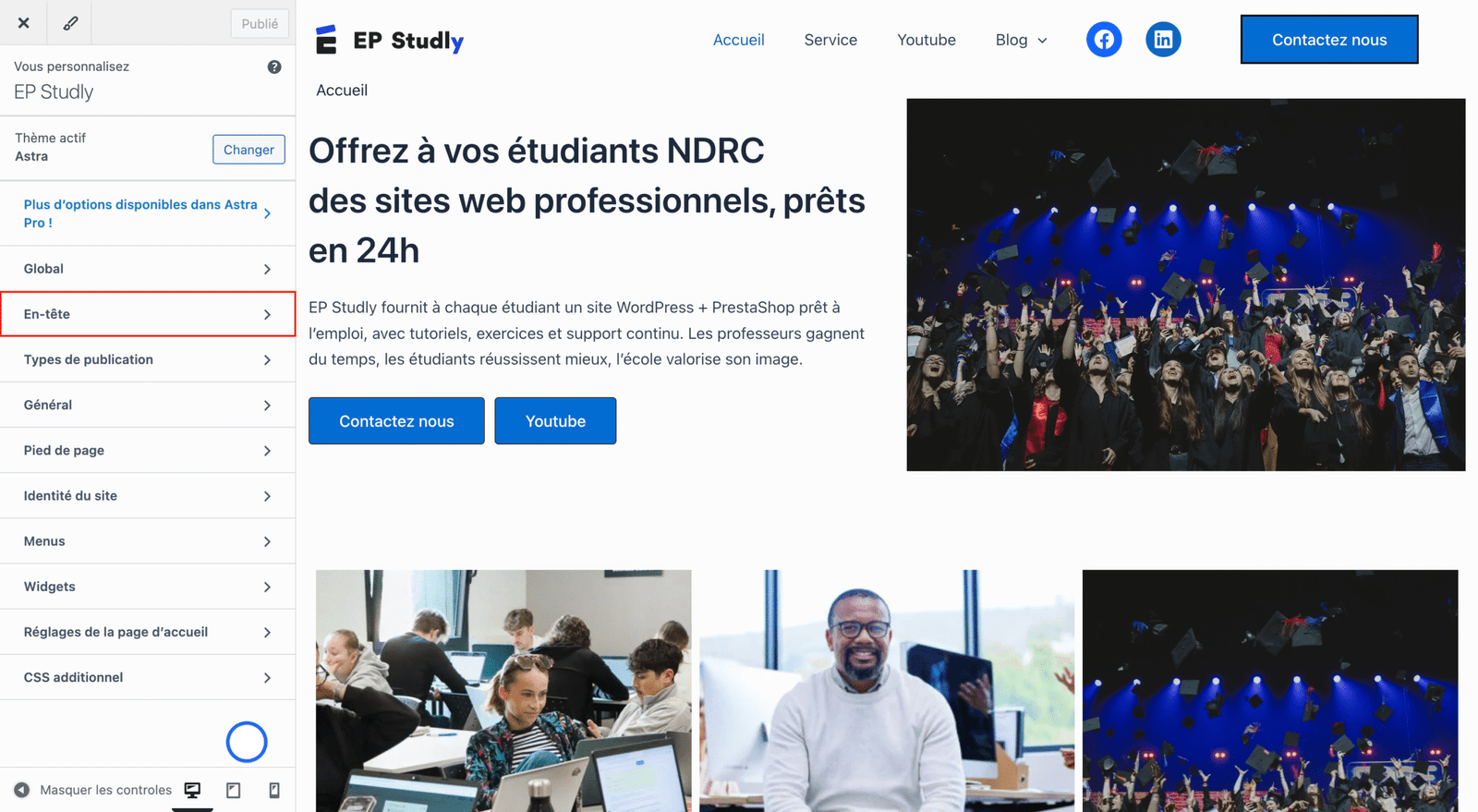
Accédez à Apparence > Personnaliser > Entête.
- Vous verrez l’entête divisé en lignes et widgets.
- Chaque zone peut être modifiée : titre, logo, bouton, etc.
- Supprimez un widget via la croix.
- Ajoutez-en un nouveau avec le “+”.
2. Ajouter une image dans le header wordpress
- Cliquez sur + Ajouter un widget sous la zone souhaitée.
- Choisissez Image.
- Importez depuis la médiathèque ou téléversez depuis votre ordinateur.


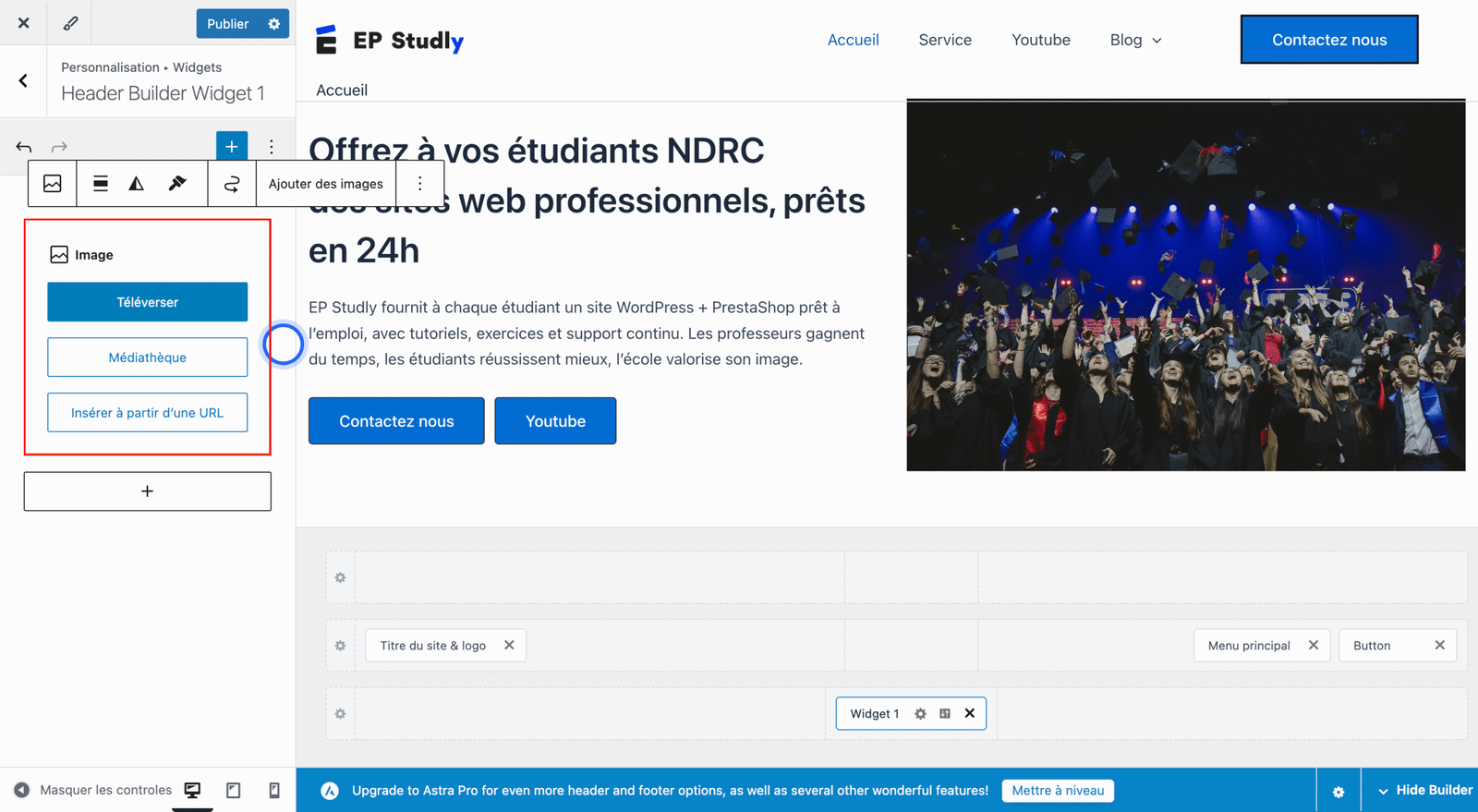
📌 Conseil : privilégiez une image légère (optimisée pour le web) pour ne pas ralentir le site.
3. Ajouter une vidéo dans le header
- Supprimez l’image si nécessaire.
- Cliquez sur + Ajouter un widget > Vidéo.
- Téléversez un fichier MP4 ou importez depuis la médiathèque.

👉 Une vidéo peut dynamiser la page, mais attention au poids du fichier pour éviter un site lent.
4. Personnaliser le widget bouton
Sélectionnez le widget bouton et ajustez :
- Texte : ex. “Contactez-nous”.
- Lien : vers la page contact ou une autre ressource.
- Cible : ouvrir dans un nouvel onglet (option utile).
- Visibilité : gérer affichage PC / tablette / mobile.
- Design : couleur du texte, survol, fond, bordure, rayon d’arrondi.
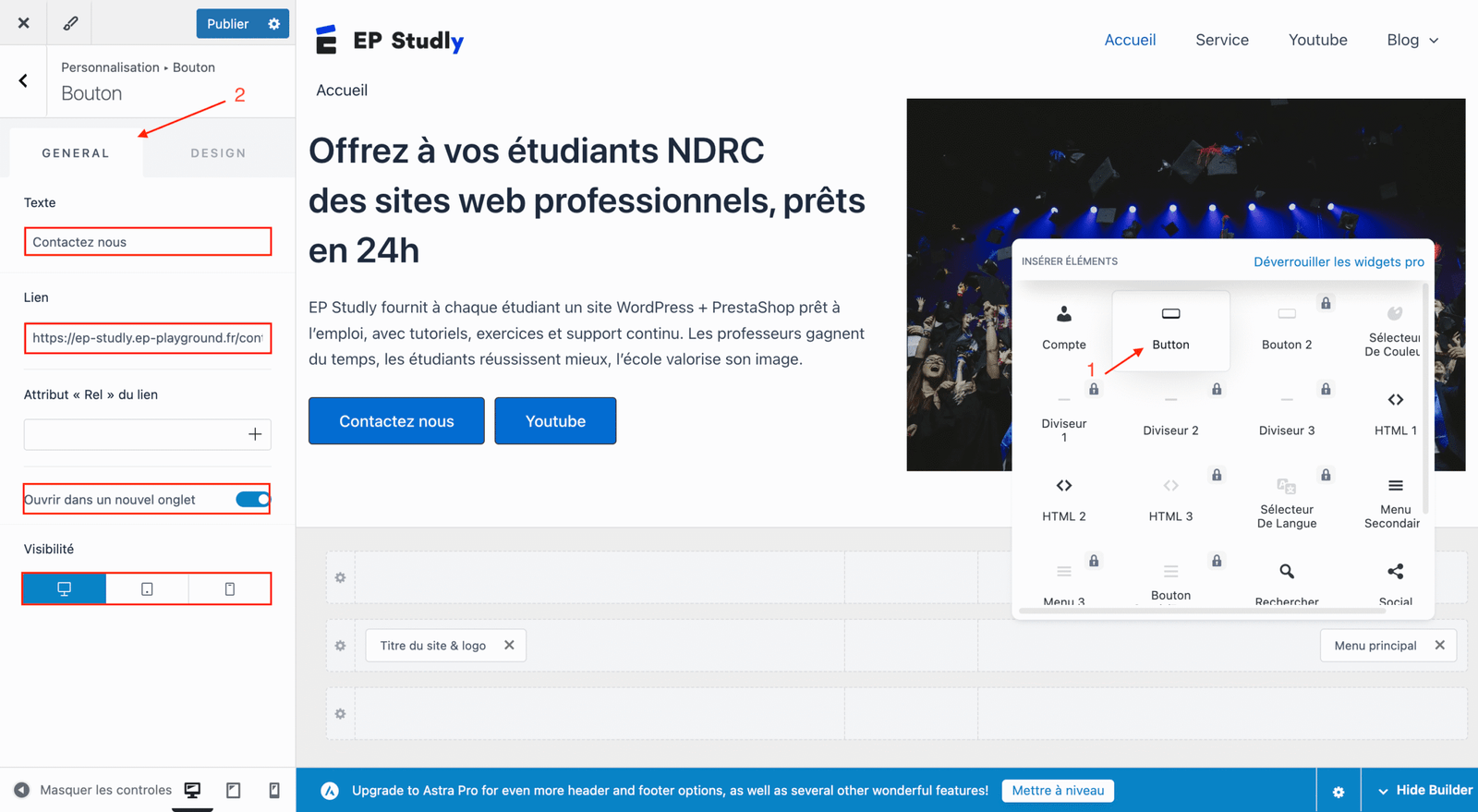
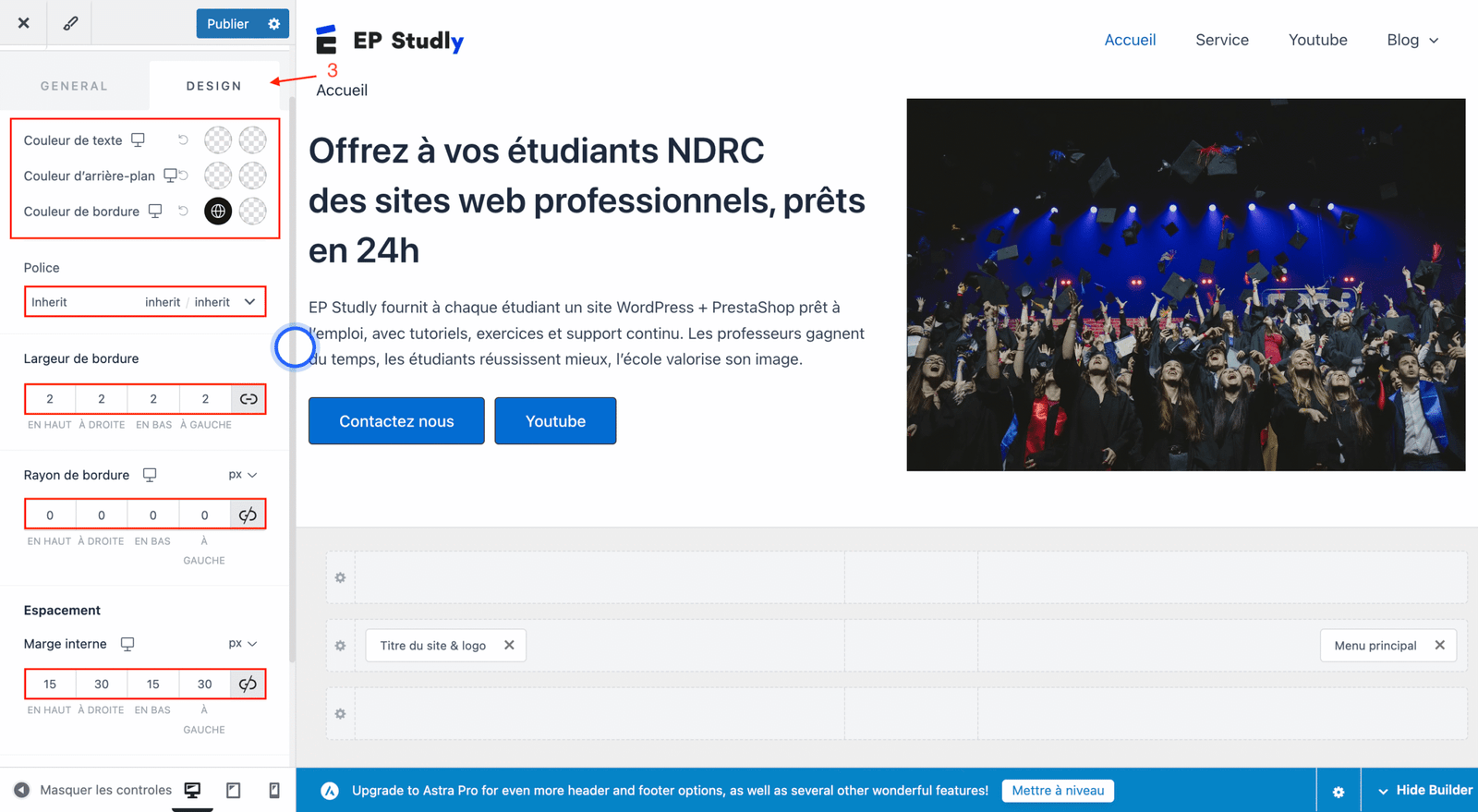
📌 Exemple : bouton blanc, texte noir au survol, arrondis de 30 px.
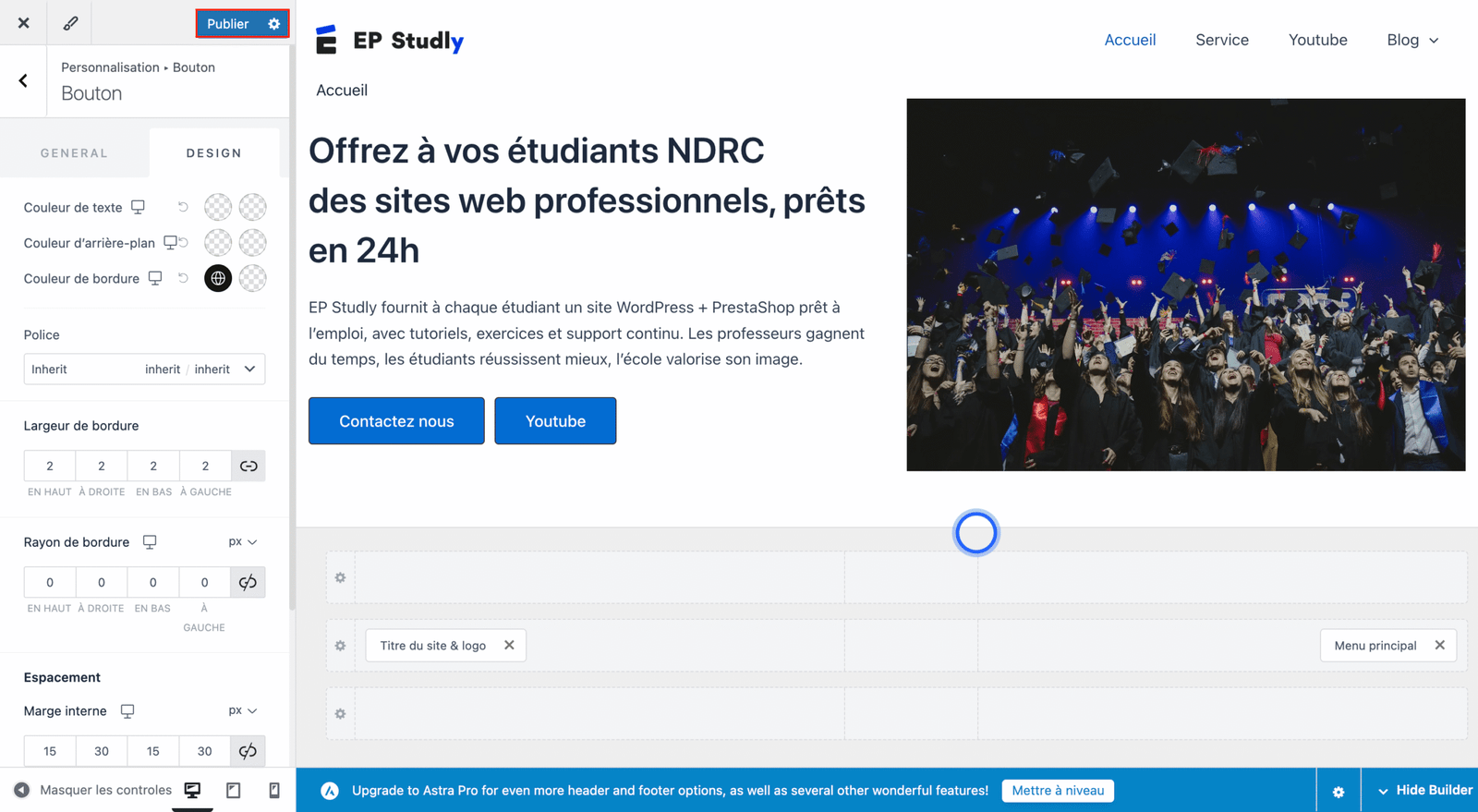
5. Publier les changements
N’oubliez jamais de cliquer sur Publier pour enregistrer vos modifications et vérifier le rendu final en front-office.
FAQ – Comment modifier le header WordPress
Le header WordPress, ou en-tête, est la première zone visible de votre site : logo, menu, bouton et parfois réseaux sociaux.
Dans l’épreuve E5B du BTS NDRC, savoir modifier le header WordPress est indispensable pour créer un site clair, fonctionnel et professionnel.
👉 Cette FAQ répond aux principales questions posées par les étudiants et débutants sur la personnalisation du header WordPress : réglages, éléments modifiables, bonnes pratiques et erreurs à éviter.
1. Qu’est-ce que le header WordPress ?
Le header WordPress correspond à l’en-tête du site. Il inclut généralement le logo, le menu de navigation, parfois un bouton d’appel à l’action et des icônes de réseaux sociaux. C’est la zone la plus visible et essentielle pour l’identité du site.
2. Comment modifier le header WordPress ?
Pour modifier le header WordPress, allez dans Apparence > Personnaliser > En-tête. Vous pourrez y gérer le logo, le menu principal, les widgets et la disposition. Certains thèmes ou constructeurs (ex. Elementor, Spectra) offrent encore plus d’options de personnalisation.
3. Quels éléments peut-on personnaliser
Dans l’onglet En-tête, vous pouvez modifier :
le logo et le titre du site,
le menu de navigation principal,
un bouton CTA (ex. : “Contactez-nous”),
les icônes de réseaux sociaux,
les couleurs, polices et espacements.
4. Pourquoi modifier le header est important pour l’épreuve E5B du BTS NDRC ?
Le header reflète la crédibilité de l’entreprise. Dans l’épreuve E5B, montrer que vous savez personnaliser un en-tête WordPress prouve votre maîtrise des outils digitaux et votre capacité à créer un site adapté au parcours client.
5. Quelles erreurs éviter lors de la modification du header
Laisser le logo par défaut du thème.
Mettre un menu trop long ou désorganisé.
Oublier d’adapter le header au responsive mobile.
Ne pas publier après les modifications.
📌 Conseils pour l’examen
- Justifiez toujours vos choix (ex. : image optimisée pour le web, bouton clair pour l’appel à l’action).
- Préférez un design sobre et professionnel plutôt que surchargé.
- Ajoutez un alt text descriptif aux images/vidéos (point bonus SEO/accessibilité).
⚠️ Erreurs à éviter
- Ajouter une vidéo trop lourde (ralentit le site).
- Oublier de lier le bouton à une page fonctionnelle.
- Utiliser une image non recadrée ou floue.
- Négliger la visibilité mobile/tablette.
✅ Checklist révision rapide
- Widgets de l’entête identifiés et gérés
- Image ajoutée (optimisée, recadrée)
- Vidéo ajoutée (légère, format MP4)
- Bouton configuré (texte, lien, design)
- Couleurs/bordures cohérentes avec la charte
📚 Envie d’aller plus loin ? Découvrez notre guide complet BTS NDRC E5B 2025-2026 – Formation WordPress BTS NDRC 2025 pour maîtriser toutes les compétences de l’épreuve !
🎥 Retrouvez tous nos tutos en vidéo sur la playlist YouTube dédiée !
