
🎥 Regarde le tutoriel en vidéo
Introduction
Dans l’épreuve E5B du BTS NDRC, la personnalisation d’un site WordPress inclut l’intégration des réseaux sociaux. Cette action simple mais essentielle permet de relier le site de l’entreprise à ses pages Facebook, LinkedIn, Instagram, etc.
👉 L’objectif : montrer que vous savez activer et configurer les icônes sociales afin que les visiteurs puissent accéder directement aux profils de l’entreprise.
1. Accéder aux réglages WordPress
La première étape consiste à vous rendre dans les paramètres de personnalisation du thème.
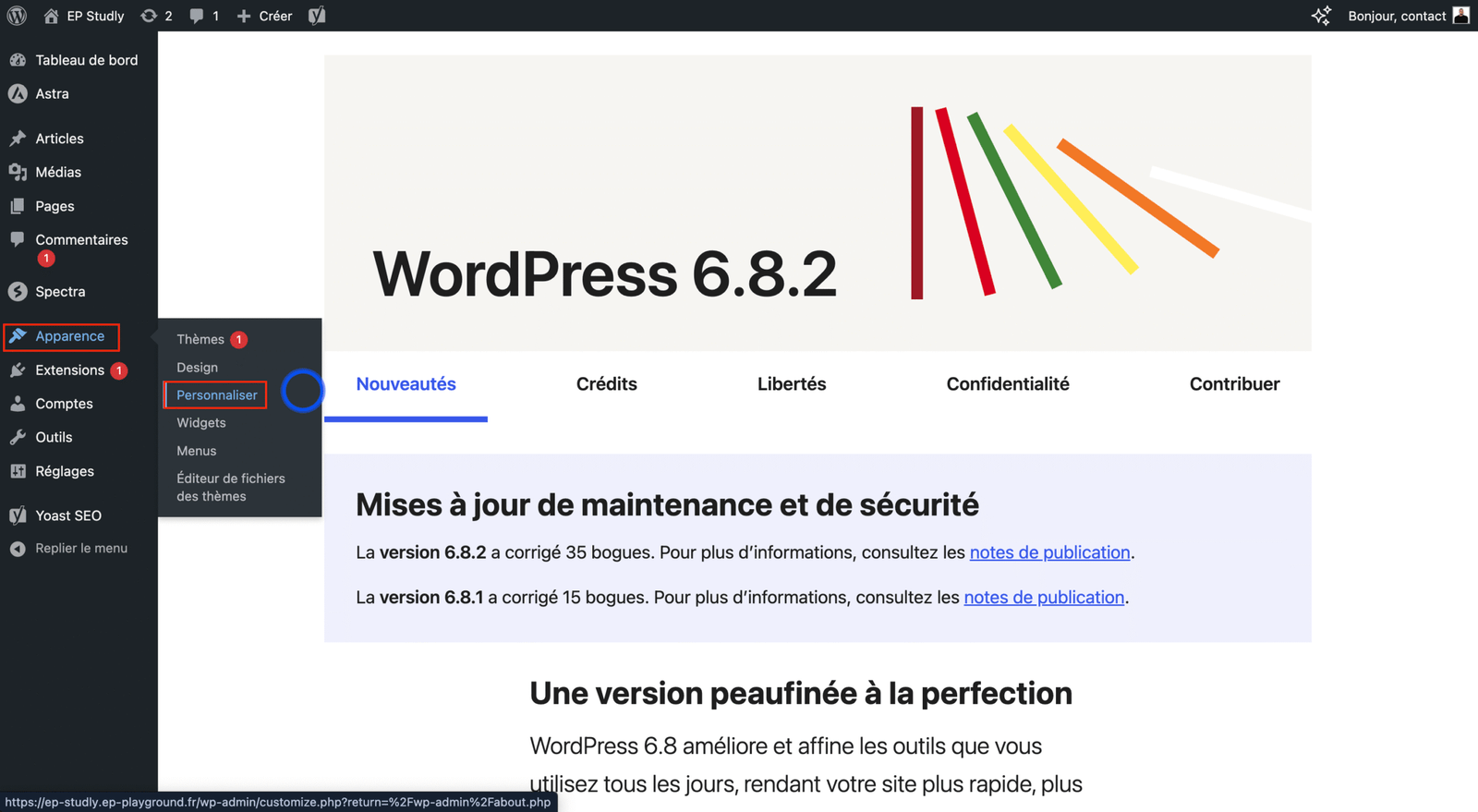
- Depuis le back-office, allez dans Apparence > Personnaliser.
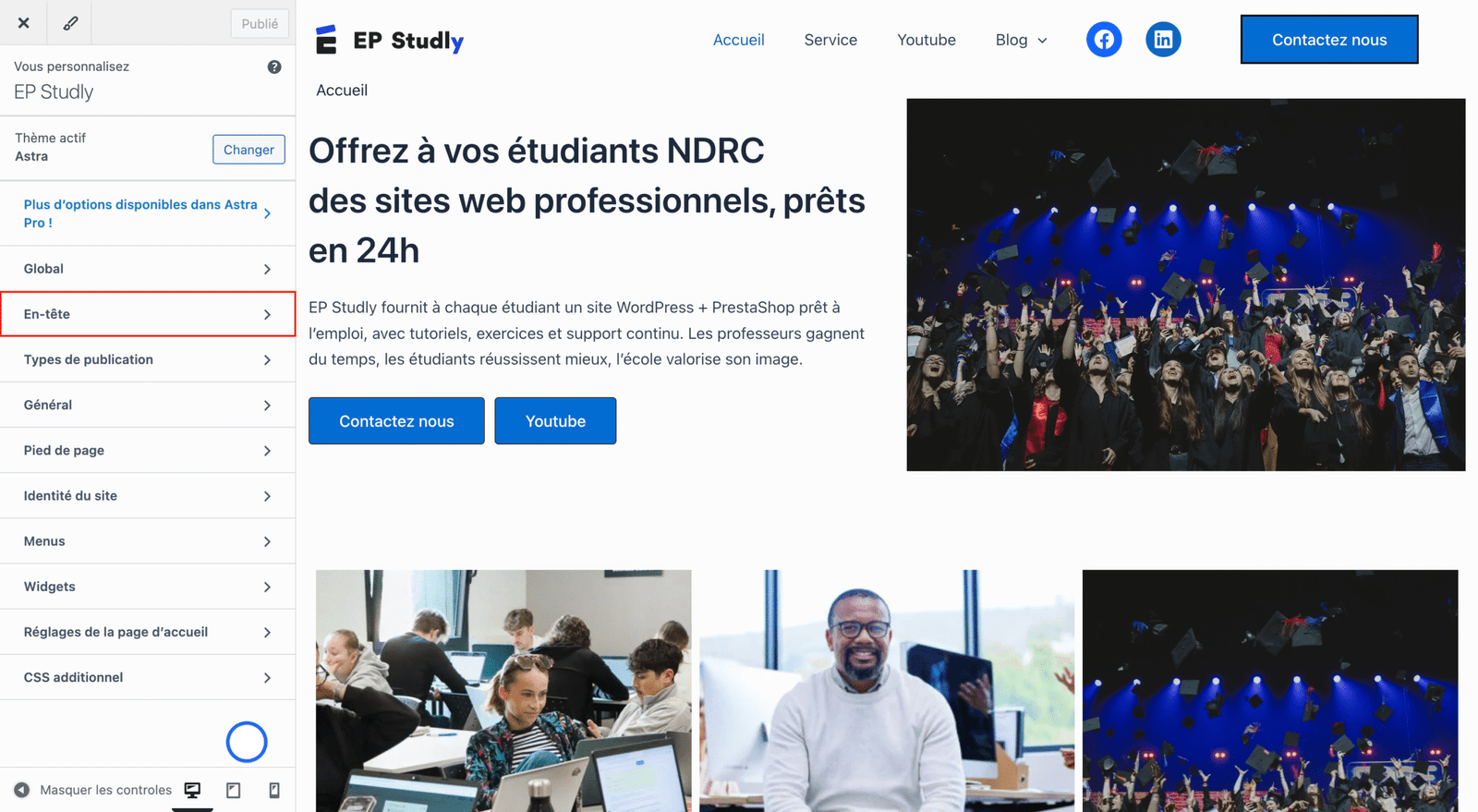
- Ouvrez ensuite l’onglet En-tête (même principe pour le pied de page).
2. Ajouter le widget “Icônes de réseaux sociaux”
Une fois dans la personnalisation, vous pouvez ajouter un widget dédié.
- Sélectionnez l’emplacement souhaité (ex. : à côté du menu principal).
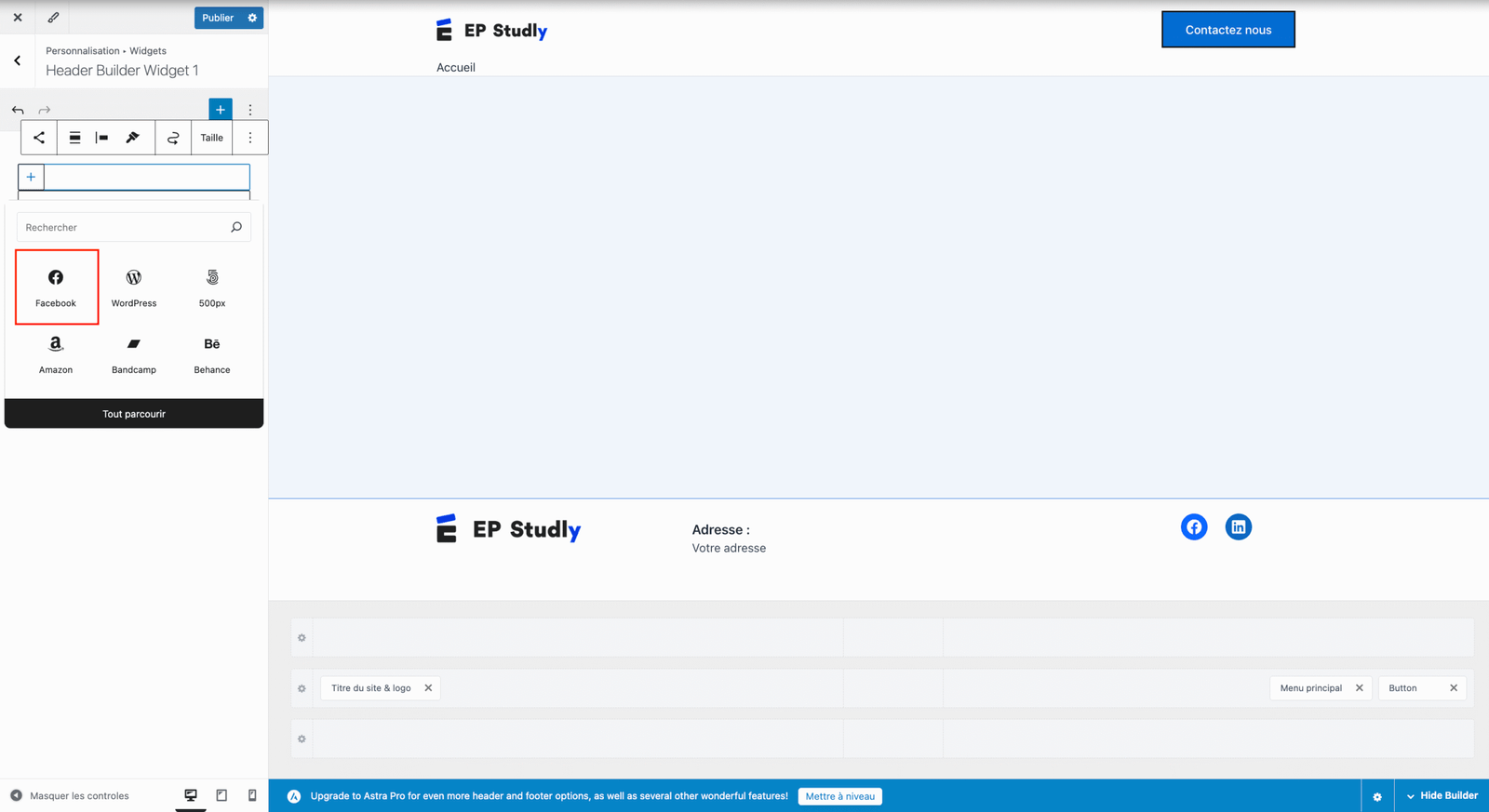
- Cliquez sur + Ajouter un widget.
- Recherchez puis insérez le widget Icônes de réseaux sociaux.


3. Choisir les réseaux à afficher
Vous pouvez maintenant sélectionner les plateformes à mettre en avant.
- Cliquez sur + Ajouter une icône.
- Choisissez le ou les réseaux souhaités (ex. : Facebook, LinkedIn, Instagram, X/Twitter).
- Répétez pour chaque plateforme nécessaire.
4. Activer les liens vers vos profils
Les icônes seules ne suffisent pas : il faut relier chaque icône au bon compte.
- Cliquez sur l’icône ajoutée (ex. Facebook).
- Renseignez l’URL complète de la page ou du profil.
- Cliquez sur Appliquer.
- Répétez l’opération pour chaque réseau.
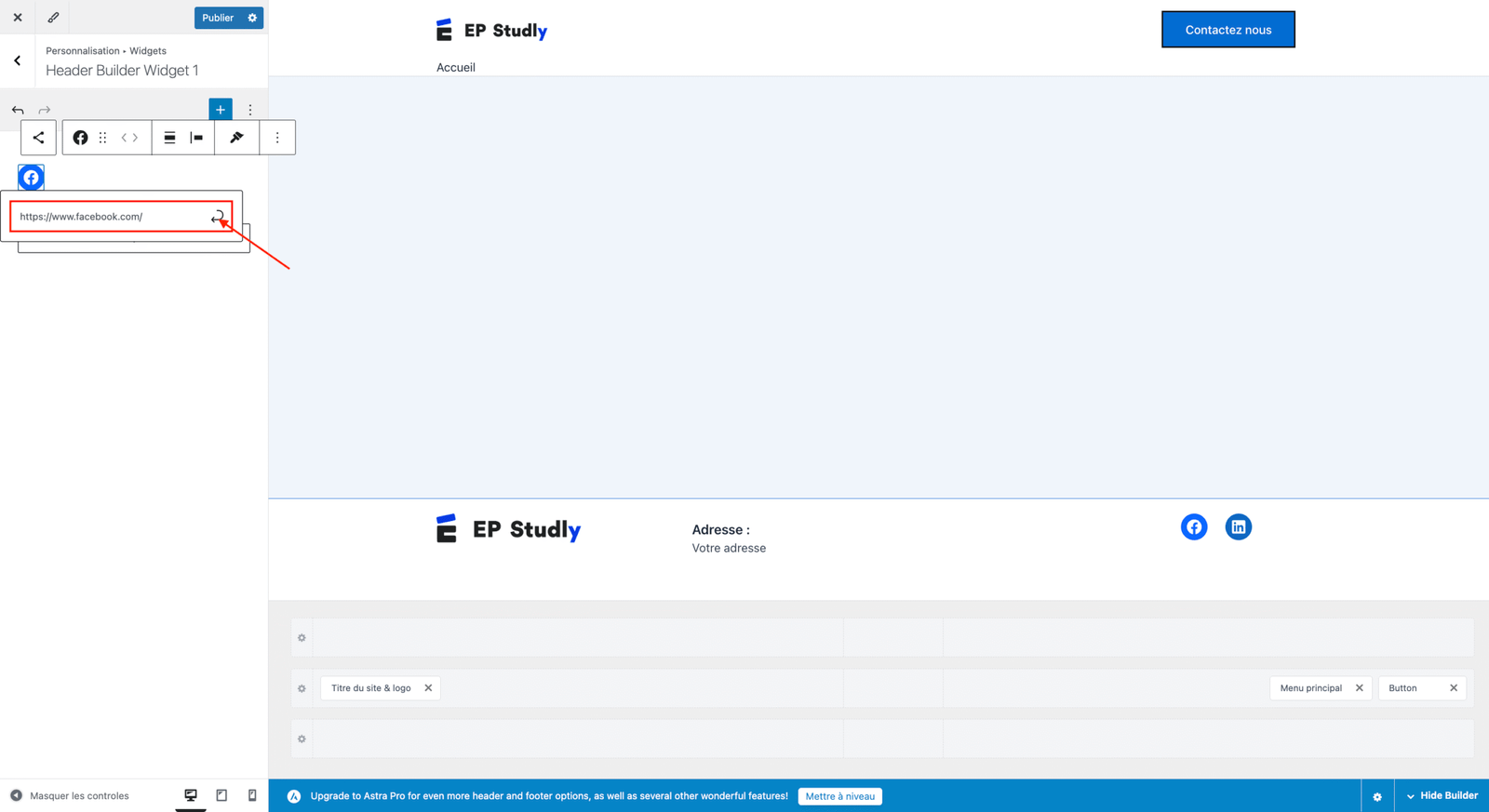
5. Vérifier l’affichage et publier
Une fois vos liens configurés, il reste à vérifier que tout fonctionne.
- Déplacez les icônes à l’endroit souhaité (ex. à gauche du bouton).
- Cliquez sur Publier pour sauvegarder vos changements.
- Testez en front : les icônes doivent s’afficher et rediriger vers vos comptes.

FAQ – Activer les réseaux sociaux sur WordPress
L’intégration des réseaux sociaux sur WordPress est indispensable pour connecter un site professionnel aux canaux de communication de l’entreprise. Afficher les icônes sociales (Facebook, LinkedIn, Instagram, X/Twitter, etc.) facilite la navigation et améliore la visibilité de la marque en ligne. Voici les réponses aux questions fréquentes pour bien configurer vos réseaux sociaux WordPress.
1. Pourquoi activer les réseaux sociaux sur WordPress ?
Ajouter les réseaux sociaux permet de :
Relier le site aux profils officiels de l’entreprise.
Faciliter l’accès des visiteurs aux pages sociales.
Améliorer la crédibilité et la visibilité en ligne.
👉 C’est une étape essentielle pour tout site moderne et un point attendu à l’examen E5B.
2. Comment ajouter les icônes de réseaux sociaux dans WordPress ?
Accédez à Apparence > Personnaliser.
Ouvrez l’onglet En-tête (ou Pied de page).
Cliquez sur + Ajouter un widget.
Sélectionnez Icônes de réseaux sociaux.
Les icônes s’affichent immédiatement et peuvent être déplacées à l’endroit voulu.
3. Comment relier les icônes aux profils de l’entreprise ?
Cliquez sur l’icône (ex. Facebook).
Ajoutez l’URL complète du profil officiel.
Cliquez sur Appliquer pour valider.
Répétez l’opération pour chaque réseau (LinkedIn, Instagram, X…).
👉 Vérifiez chaque lien pour éviter les erreurs ou pages introuvables.
4. Quelles erreurs éviter avec les réseaux sociaux WordPress ?
Laisser des icônes sans lien → mauvaise impression pour l’utilisateur.
Ajouter trop de réseaux non utilisés par l’entreprise → surcharge visuelle.
Oublier de publier après les modifications → rien n’apparaît sur le site.
5. Exemple d’utilisation à l’examen E5B
Lors de l’épreuve, vous pouvez justifier l’intégration des réseaux sociaux WordPress en expliquant :
“J’ai ajouté les icônes sociales pour relier le site aux profils de l’entreprise.”
“Cela améliore la visibilité et permet aux visiteurs de suivre l’entreprise sur ses canaux sociaux.”
“J’ai sélectionné uniquement les réseaux pertinents pour éviter une surcharge visuelle.”
👉 Cela prouve que vous savez relier logique métier (communication digitale) et maîtrise technique (paramétrage WordPress).
📌 Conseils pour l’examen (E5B)
- Intégrez uniquement les réseaux pertinents pour l’entreprise du cas (pas besoin de tous les afficher).
- Vérifiez que chaque URL fonctionne et mène bien au profil officiel.
- Testez aussi l’affichage sur mobile et tablette.
⚠️ Erreurs à éviter
- Laisser des icônes sans lien (ça donne une impression de site non fini).
- Ajouter trop de réseaux inutiles → surcharge visuelle.
- Oublier de cliquer sur Publier (les icônes ne s’affichent pas).
✅ Checklist révision rapide
- Accès à Apparence > Personnaliser
- Widget “Icônes de réseaux sociaux” ajouté
- Réseaux pertinents sélectionnés
- URLs des profils renseignées
- Modifications publiées
📚 Envie d’aller plus loin ? Découvrez notre guide complet BTS NDRC E5B 2025-2026 – Formation WordPress BTS NDRC 2025 pour maîtriser toutes les compétences de l’épreuve !
🎥 Retrouvez tous nos tutos en vidéo sur la playlist YouTube dédiée !
