

Regarde le tuto complet directement ici ⬇️
Introduction
Dans l’épreuve E5B du BTS NDRC (Relation client à distance et digitalisation), vous serez amené à utiliser WordPress ou PrestaShop pour gérer des sites professionnels.
Une des compétences de base consiste à créer et modifier l’identité visuelle d’un site : logo, icône, titre et slogan.
👉 Maîtriser ces réglages est indispensable, car ils constituent la première impression laissée aux visiteurs et font partie des attendus de l’examen.
Dans ce tutoriel, nous allons voir étape par étape comment configurer l’identité de votre site sur WordPress, tout en respectant les bonnes pratiques.
1. Importer le logo
Pour commencer, rendez-vous dans Apparence > Personnaliser > Identité du site.
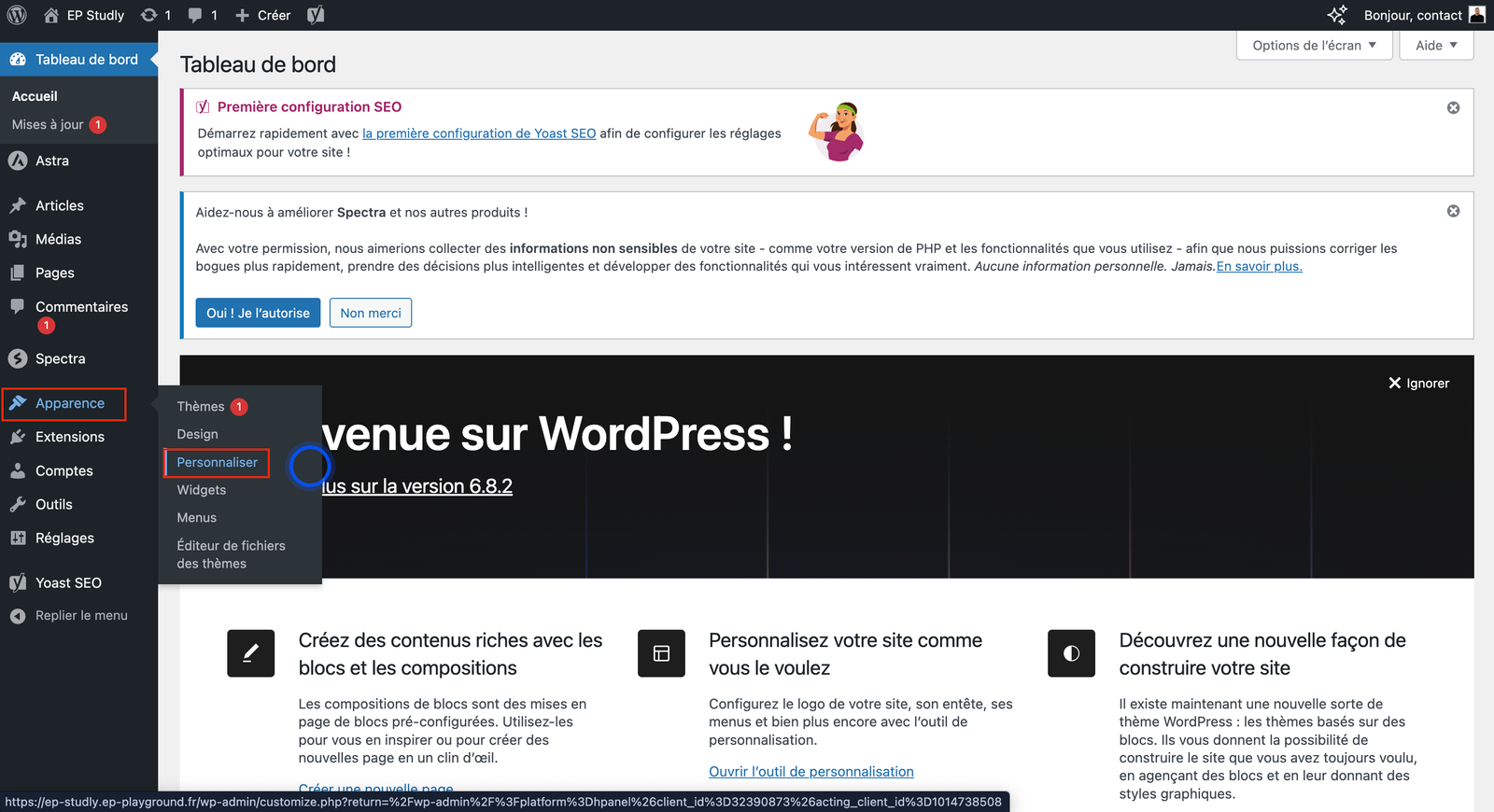
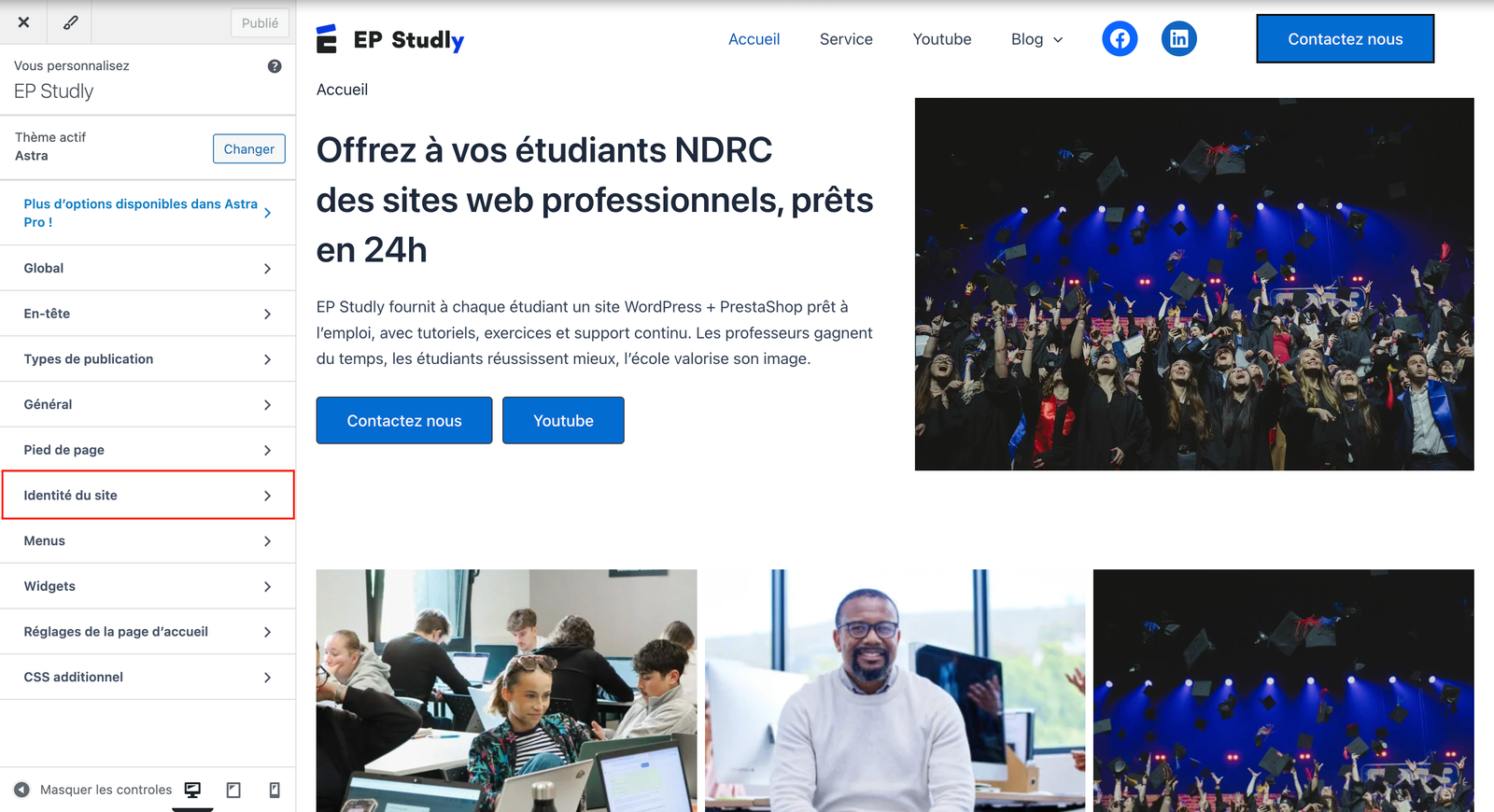
Cliquez sur Sélectionner un logo puis importez-le depuis votre médiathèque ou votre ordinateur.
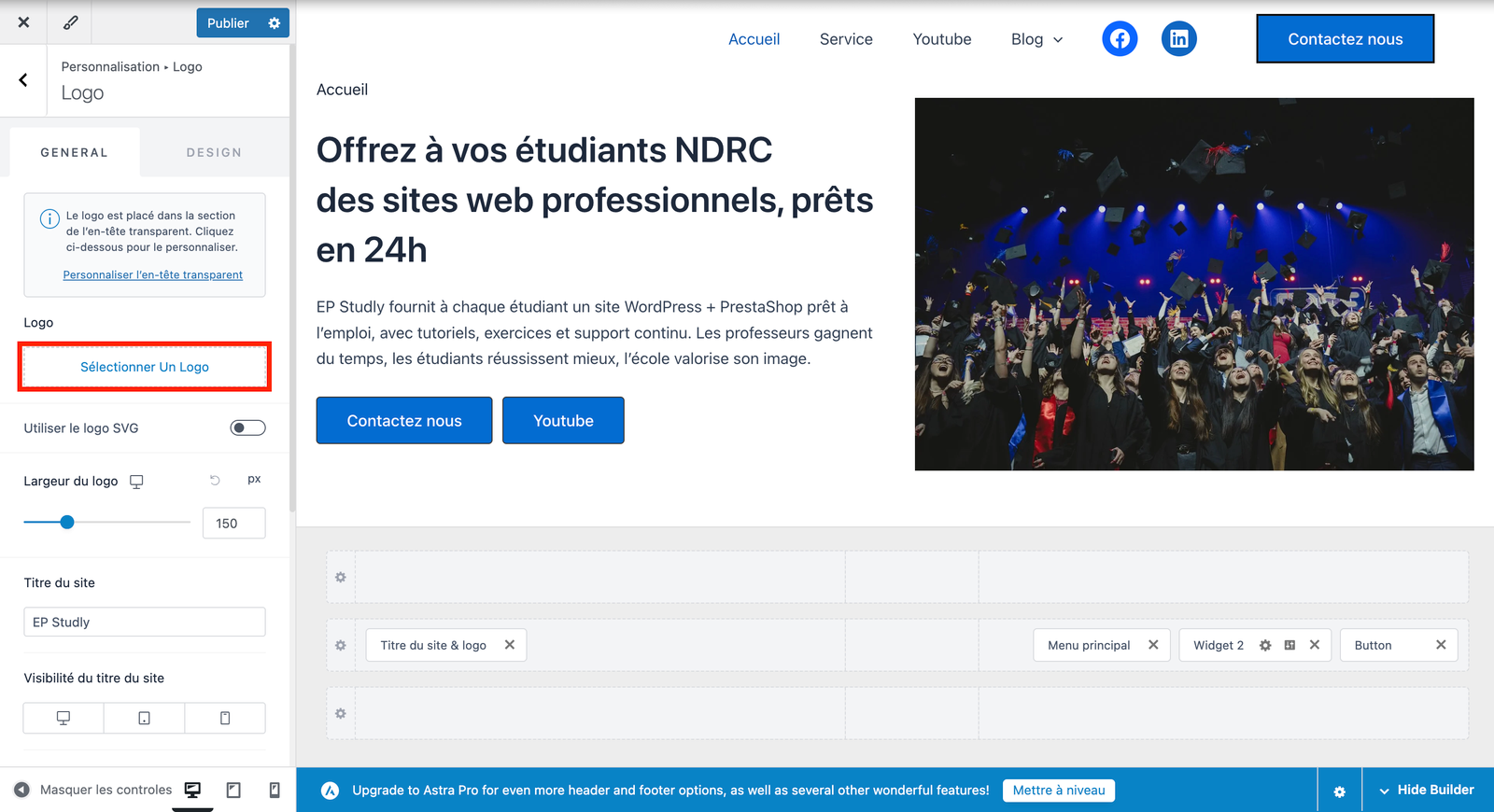
➡️ Vous pouvez recadrer l’image pour l’adapter au format.
2. Personnaliser le logo
Vous pouvez ajuster la largeur du logo. Par défaut, elle est fixée à 150 px.
👉 L’objectif est de trouver un équilibre : un logo trop petit sera invisible, trop grand cassera la mise en page.
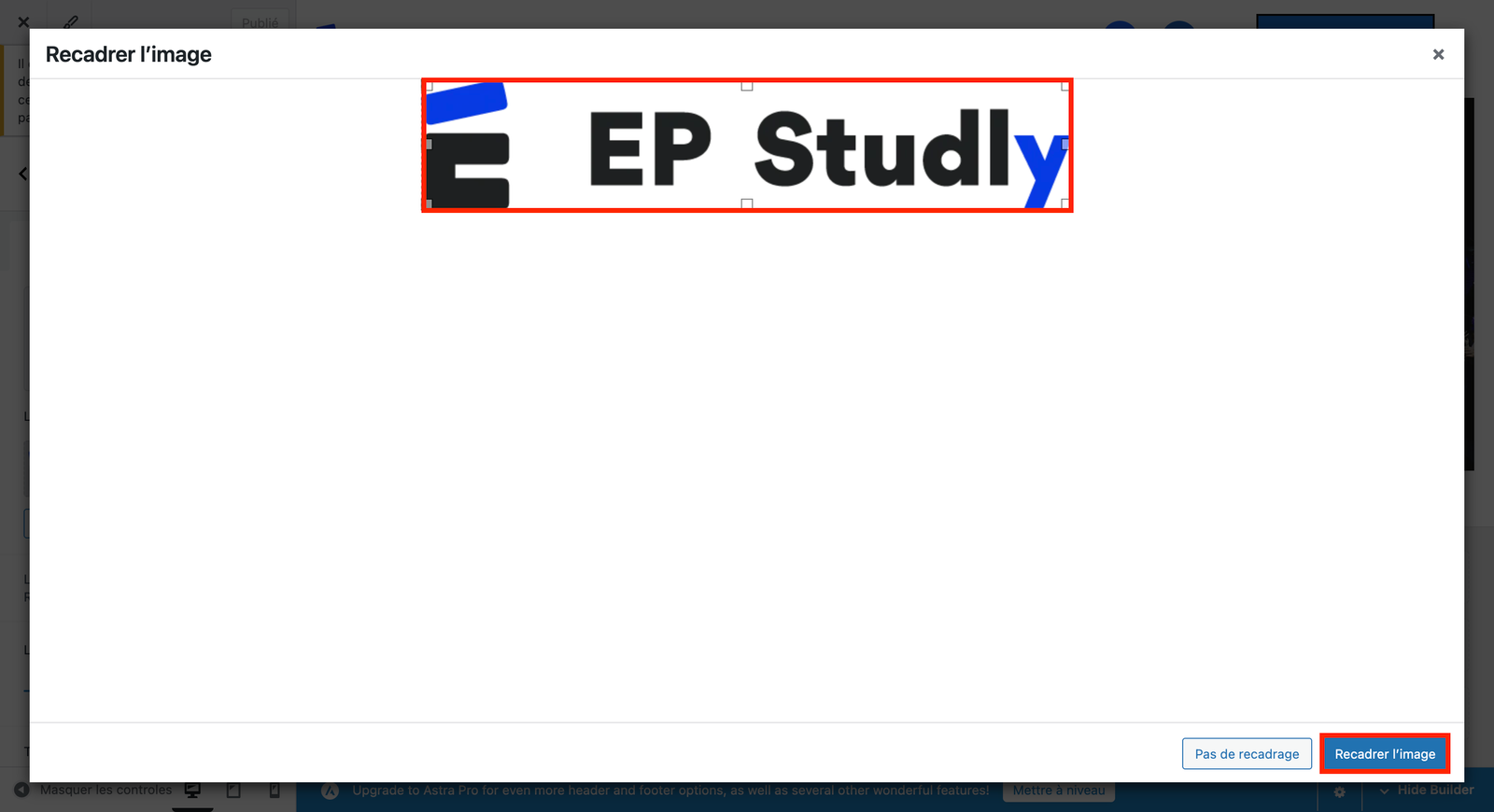
3. Ajouter le titre et le slogan
Ensuite, ajoutez un titre de site (court et clair, ex. “EP Studly”) et un slogan accrocheur (ex. “Formez-vous au digital, réussissez votre BTS NDRC”).
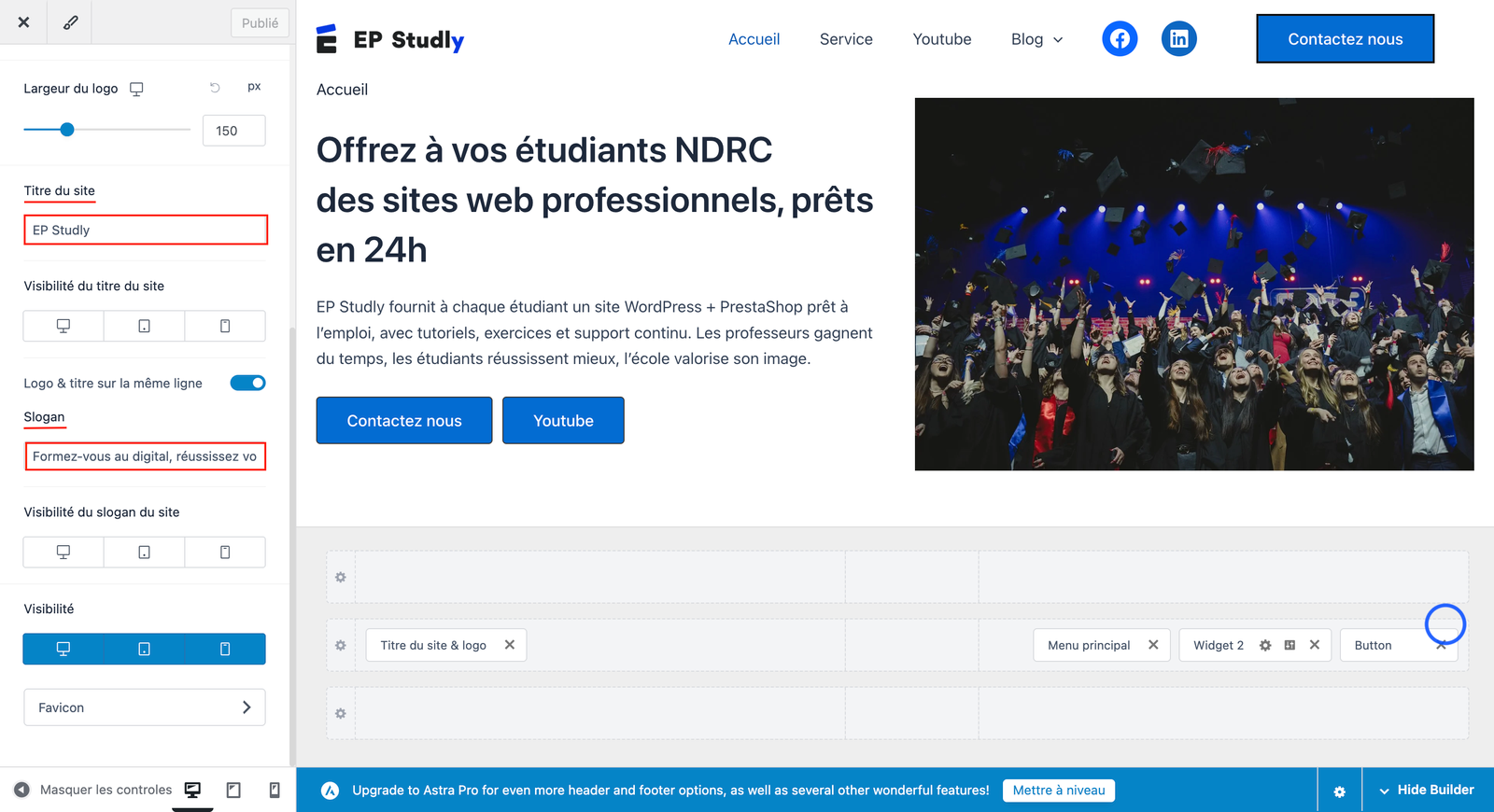
📌 Conseil : privilégiez un slogan simple et directement lié à vos objectifs pédagogiques ou commerciaux.
4. Gérer la visibilité
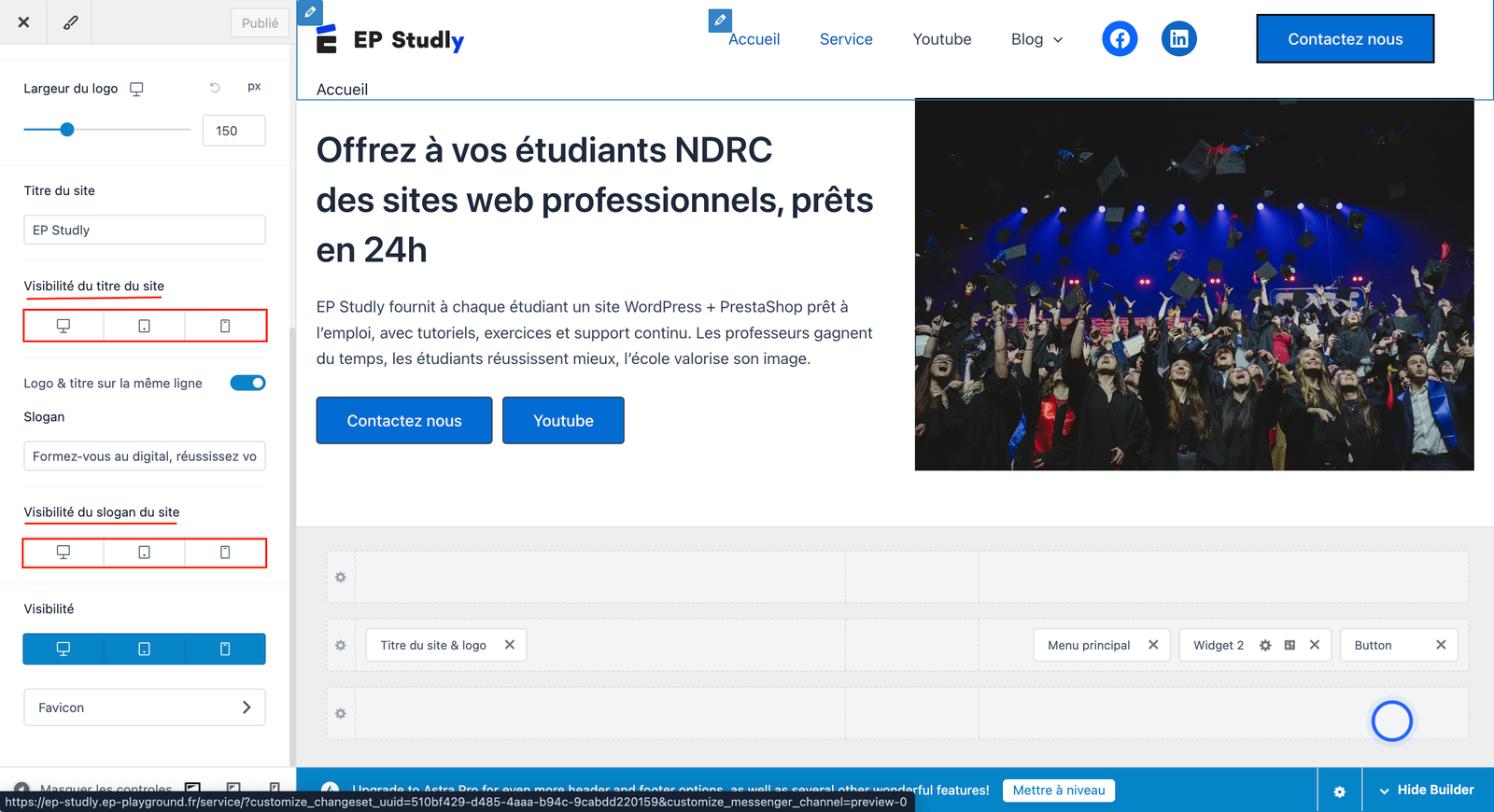
WordPress permet de contrôler l’affichage du titre et du slogan selon les supports (PC, tablette, mobile).
Exemple :
- Afficher le titre uniquement sur PC.
- Masquer le slogan sur mobile si la place est limitée.
5. Changer les couleurs et polices
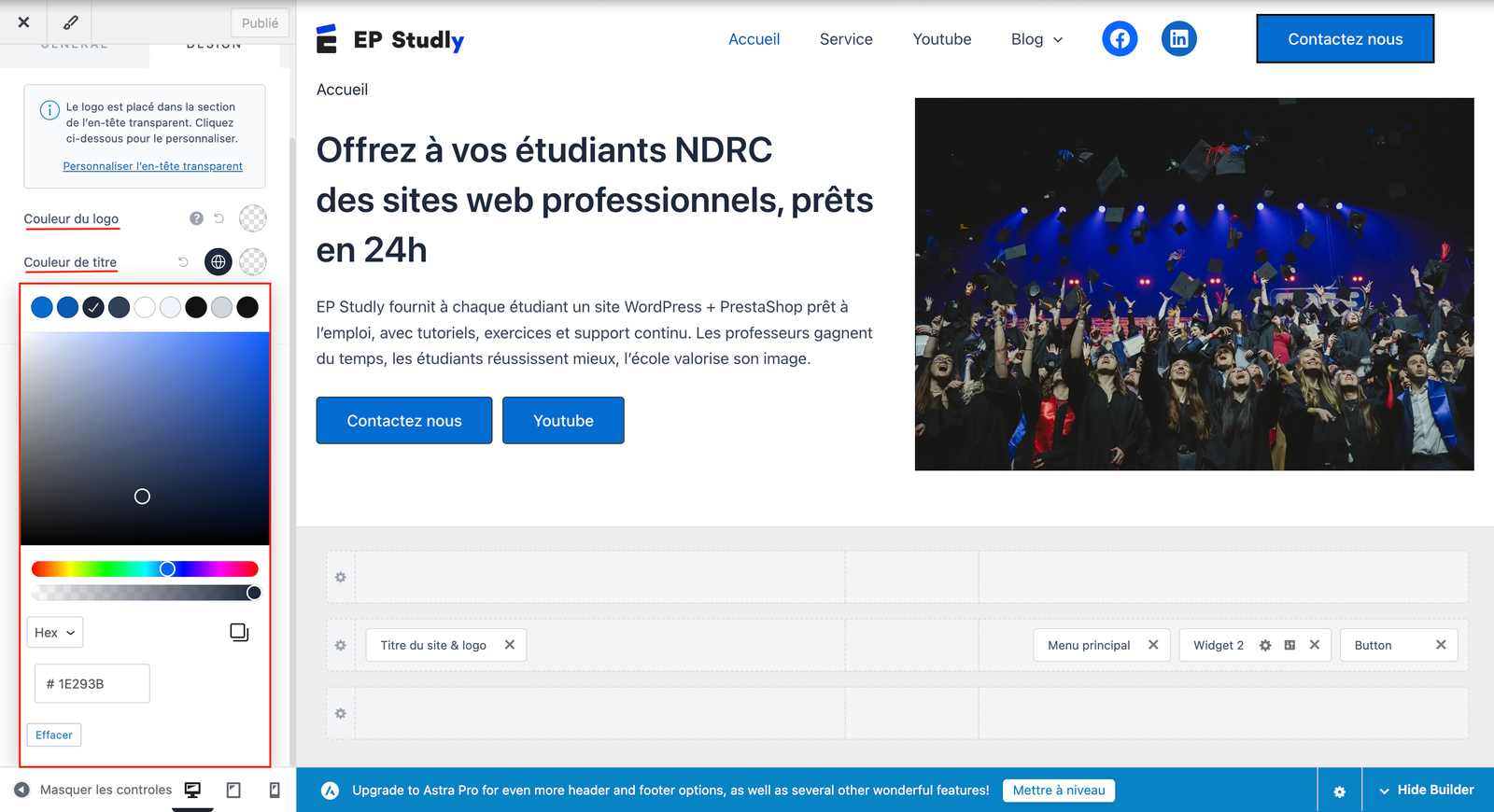
Vous pouvez personnaliser :
- 🎨 La couleur du logo
- 🖋️ La couleur et la taille de police du titre
- ✍️ La couleur et la taille du slogan
Exemple : Titre en 40 px, slogan en 20 px pour une lecture optimale.
6. Régler les marges externes
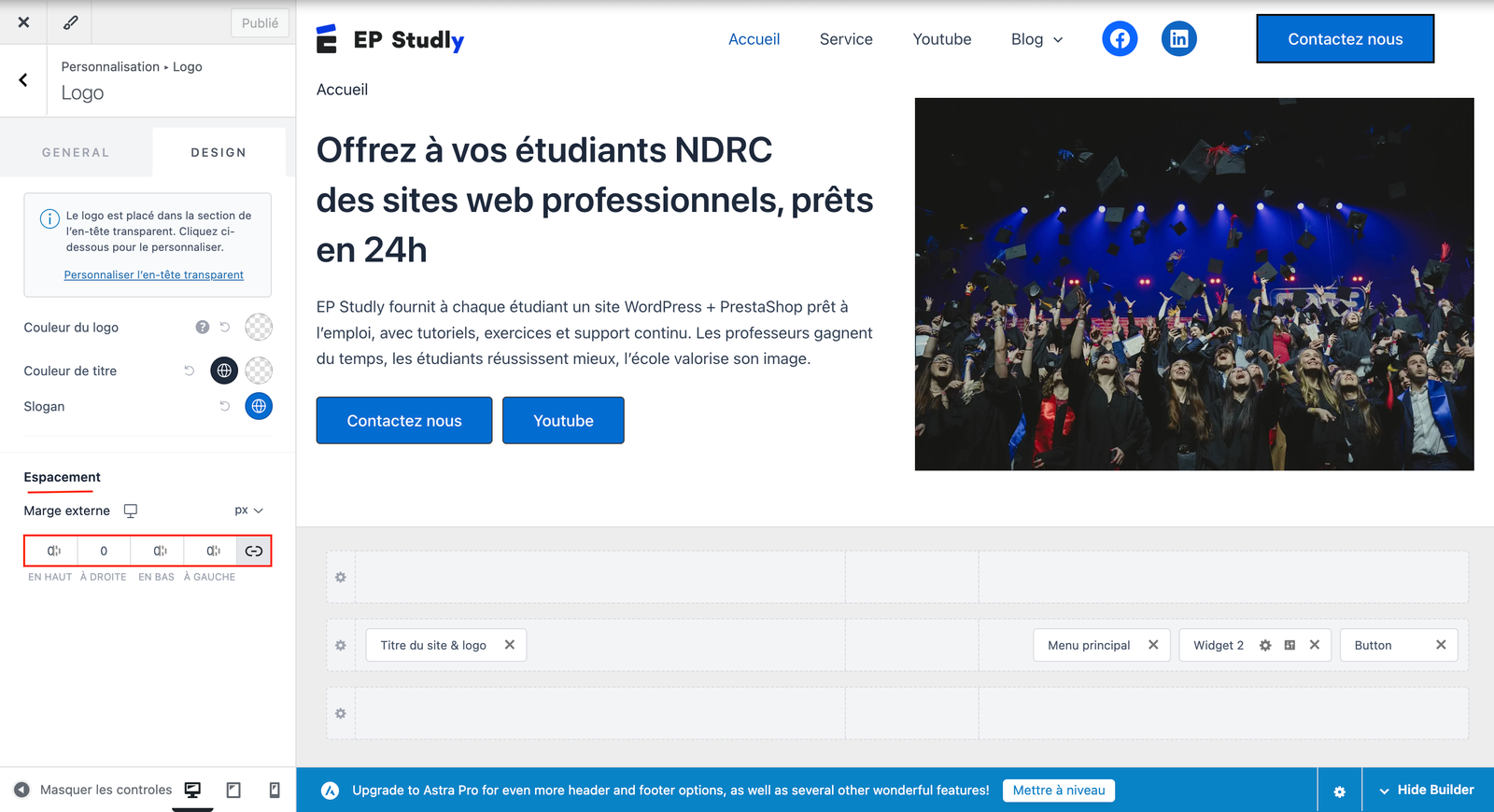
Enfin, vous pouvez gérer les espaces autour des éléments (marges externes).
👉 Mettre une marge de 20 px permet d’aérer la présentation.
Conclusion
N’oubliez surtout pas de cliquer sur Publier après vos modifications.
Ces réglages simples mais essentiels vous permettront de présenter un site clair, professionnel et conforme aux attentes de l’épreuve E5B.
FAQ – Modifier l’identité du site WordPress
Vous vous posez des questions sur la façon de modifier l’identité du site WordPress dans le cadre de l’épreuve E5B du BTS NDRC ?
L’identité du site (logo, titre, slogan, icône) est un élément essentiel pour donner une image professionnelle et cohérente à une entreprise.
👉 Dans cette FAQ, nous répondons aux questions les plus fréquentes des étudiants et des utilisateurs débutants sur l’identité du site WordPress : comment la modifier, pourquoi elle est importante, quelles erreurs éviter et comment réussir cette étape lors de l’examen.
1. Qu’est-ce que l’identité du site dans WordPress ?
L’identité du site dans WordPress regroupe le titre, le slogan, le logo et l’icône. Ces éléments apparaissent dans l’en-tête du site, dans les onglets du navigateur et jouent un rôle clé dans la crédibilité et la reconnaissance de l’entreprise en ligne.
2. Comment modifier l’identité du site WordPress ?
Pour modifier l’identité du site, allez dans Apparence > Personnaliser > Identité du site. Vous pourrez y changer le logo, l’icône, le titre et le slogan afin d’adapter le site à l’image professionnelle de l’entreprise.
3. Pourquoi l’identité du site est-elle importante pour l’épreuve E5B du BTS NDRC ?
Dans l’épreuve E5B du BTS NDRC, l’identité du site prouve votre capacité à configurer un site WordPress professionnel et cohérent. Un logo clair, un titre pertinent et un slogan accrocheur renforcent la crédibilité de l’entreprise et améliorent la communication digitale.
4. Comment ajouter un logo et une icône à l’identité du site WordPress ?
Dans Apparence > Personnaliser > Identité du site, vous pouvez importer un logo et une icône (favicon) depuis la médiathèque. Le logo doit être lisible, et l’icône carrée (512×512 px) pour un affichage optimal dans les navigateurs.
5. Quelles erreurs éviter lors de la modification de l’identité du site ?
Mettre un logo flou ou disproportionné.
Laisser un slogan par défaut comme “Un site WordPress”.
Oublier de cliquer sur Publier après les changements.
Ne pas vérifier l’affichage de l’identité du site sur mobile et tablette.
📌 Conseils pour l’examen
- Utilisez un logo lisible et au bon format.
- Choisissez un slogan en lien direct avec l’activité.
- Publiez vos modifications avant de quitter l’éditeur.
⚠️ Erreurs à éviter
- Oublier d’importer un logo (laisser l’icône par défaut).
- Mettre un slogan trop long ou trop vague.
- Choisir des couleurs peu lisibles (contraste insuffisant).
✅ Checklist révision rapide
- Logo importé et recadré
- Titre du site ajouté
- Slogan accrocheur ajouté
- Largeur du logo ajustée
- Visibilité du titre/slogan paramétrée
- Couleurs et polices personnalisées
- Marges réglées
- Modifications publiées
📚 Envie d’aller plus loin ? Découvrez notre guide complet BTS NDRC E5B 2025-2026 – Formation WordPress BTS NDRC 2025 pour maîtriser toutes les compétences de l’épreuve !
🎥 Retrouvez tous nos tutos en vidéo sur la playlist YouTube dédiée !
