
🎥 Regarde le tutoriel en vidéo
Introduction
Dans l’épreuve E5B du BTS NDRC, vous devez montrer que vous savez configurer un site web conforme et professionnel. Une étape importante est la création de la page de politique de confidentialité WordPress.
👉 Cette page est obligatoire (RGPD), elle informe les visiteurs sur la collecte et l’utilisation de leurs données personnelles.
Votre mission à l’examen : générer la page, supprimer les textes génériques et l’adapter au contexte de l’entreprise donnée.
1. Créer la page de politique de confidentialité
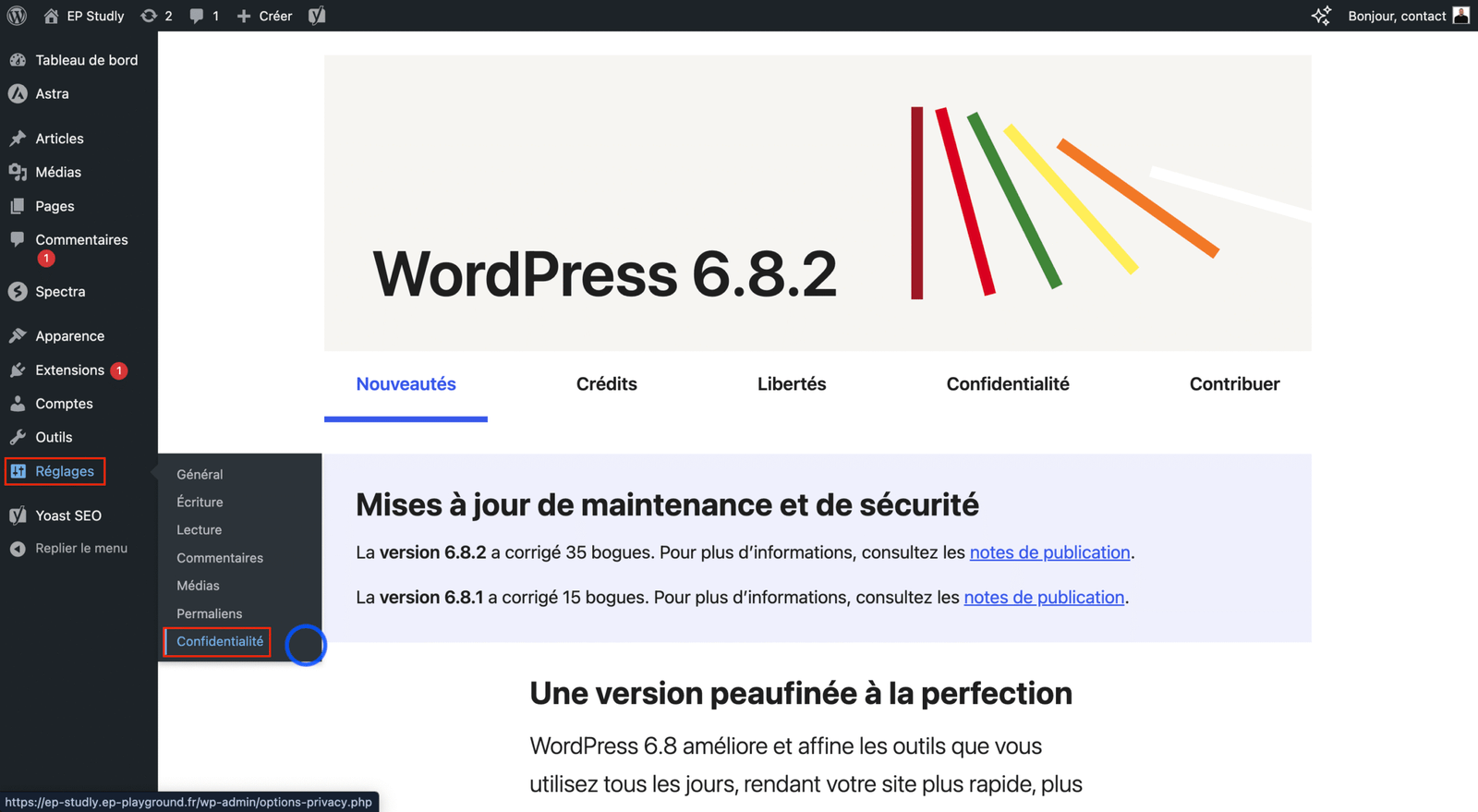
- Dans WordPress, allez dans Paramètres > Confidentialité.
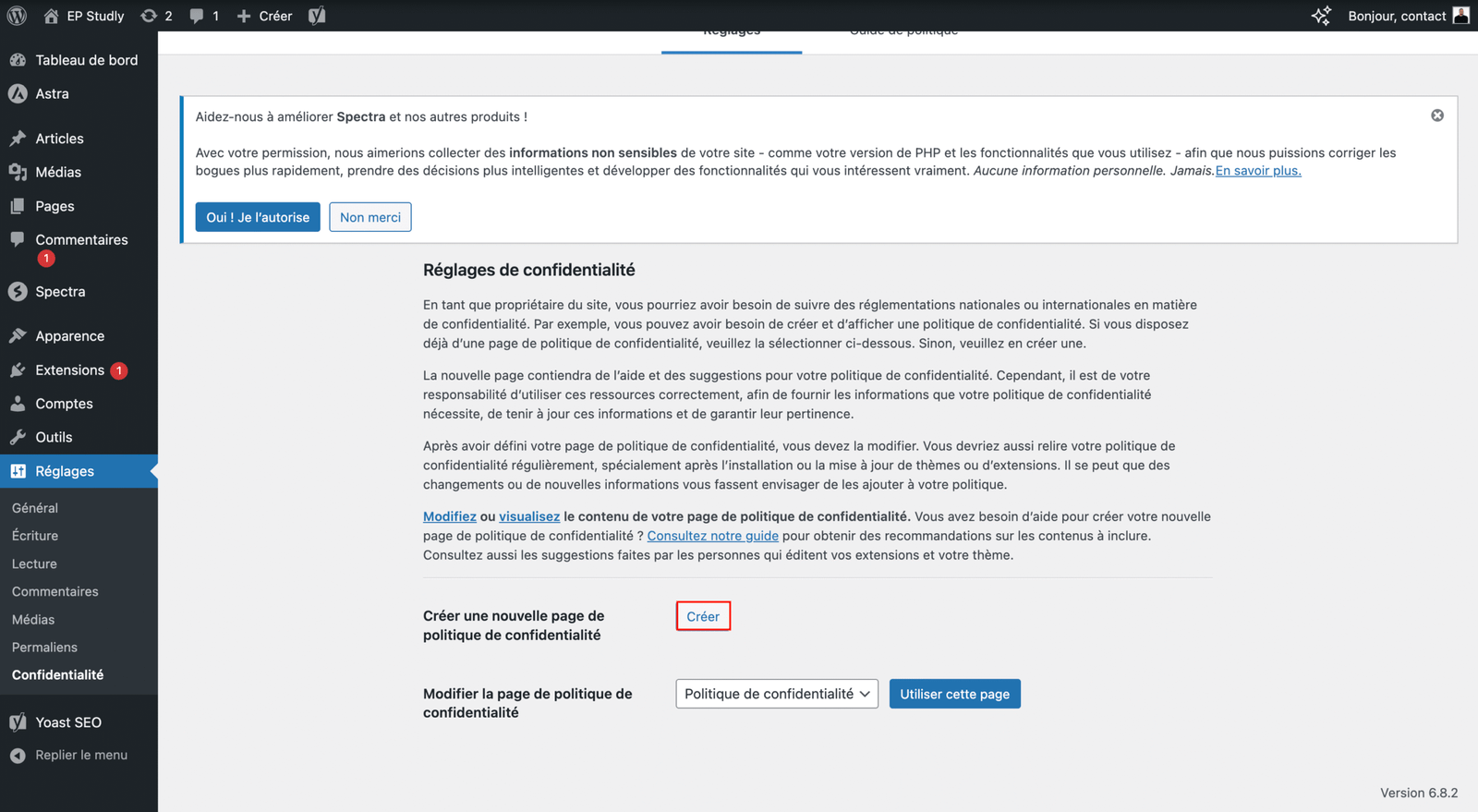
- Cliquez sur Créer.
- WordPress génère automatiquement une page de politique de confidentialité avec du texte suggéré.
2. Personnaliser et adapter le contenu
- Supprimez les textes par défaut.
- Réécrivez ou complétez les sections selon le contexte de l’entreprise du cas E5B.
- Vérifiez que la politique couvre bien les points suivants :
- Données collectées (formulaires, cookies, comptes clients).
- Finalité du traitement (marketing, facturation, suivi client).
- Droits des utilisateurs (accès, rectification, suppression).
- Coordonnées de l’entreprise pour les demandes RGPD.
3. Ajouter du contenu (titres et paragraphes)
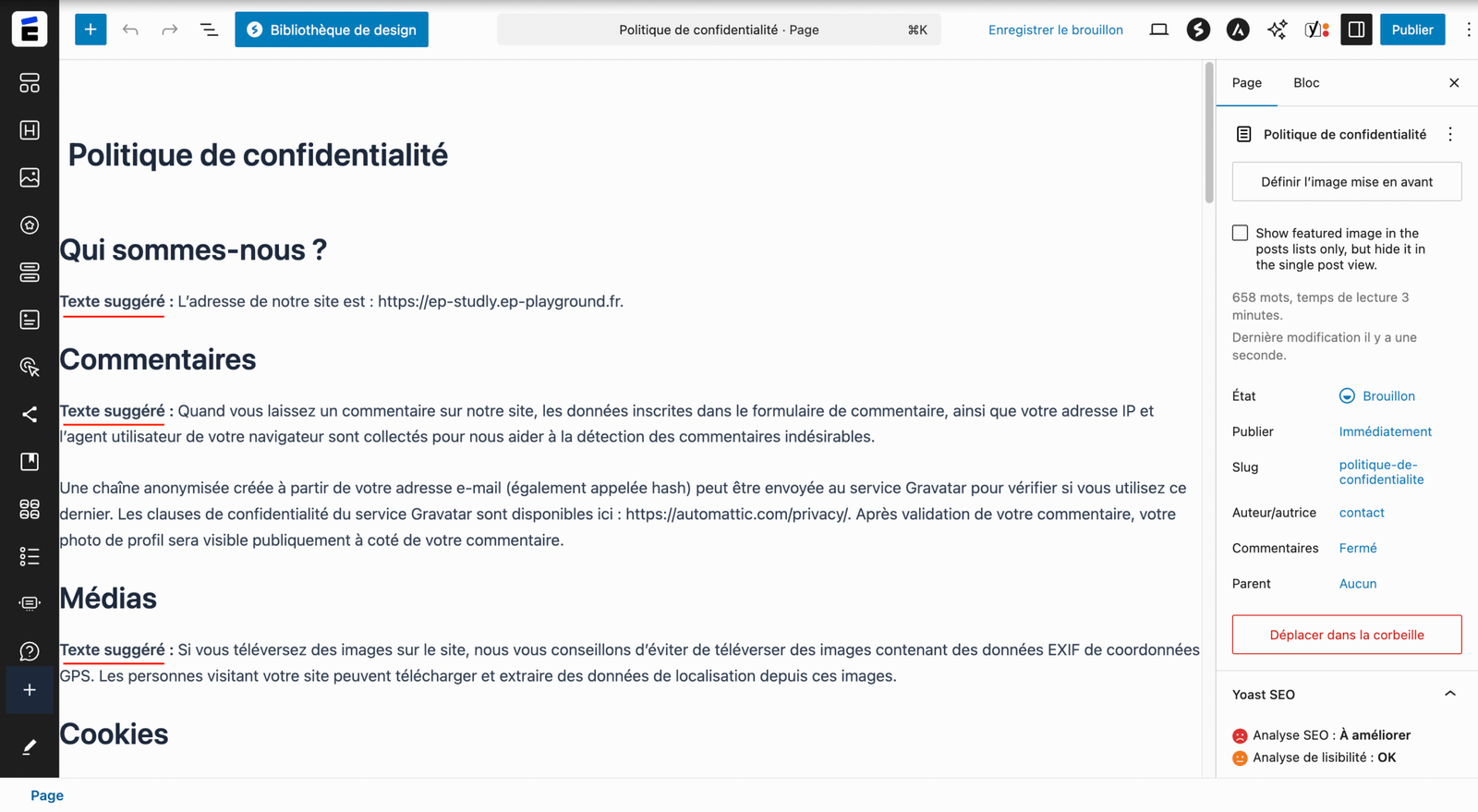
- Cliquez sur + Ajouter un bloc.
- Sélectionnez Titre (ex. : “Collecte des données personnelles”).
- Ajoutez un Paragraphe explicatif.
- Répétez pour structurer la page en sections claires.

Astuce : utilisez un langage simple, mais précis, adapté au secteur d’activité de l’entreprise.
4. Publier la page
Une fois la personnalisation terminée :
- Vérifiez la structure et la cohérence du texte.
- Relisez pour éviter tout doublon ou texte générique.
- Cliquez sur Publier.

FAQ – Créer une page de politique de confidentialité WordPress
La politique de confidentialité est une page obligatoire sur tout site web conforme au RGPD. Elle informe vos visiteurs sur les données collectées, leur utilisation et leurs droits. Dans WordPress, il est possible de générer rapidement une page dédiée, mais il est essentiel de la personnaliser pour qu’elle corresponde au contexte de votre entreprise.
👉 Voici les réponses aux questions fréquentes sur la création et la personnalisation d’une politique de confidentialité WordPress.
Qu’est-ce qu’une politique de confidentialité sur WordPress ?
La politique de confidentialité est une page légale qui explique comment un site collecte, utilise et protège les données personnelles de ses utilisateurs (formulaires, cookies, comptes clients). Dans WordPress, elle peut être générée automatiquement via les paramètres, puis adaptée selon l’activité de l’entreprise.
Comment créer une page de politique de confidentialité WordPress ?
Dans le tableau de bord WordPress :
Allez dans Paramètres > Confidentialité.
Cliquez sur Créer pour générer une page automatique.
Supprimez le texte générique fourni par WordPress.
Personnalisez le contenu en fonction du secteur et de l’entreprise.
Pourquoi la politique de confidentialité est-elle obligatoire ?
Depuis l’entrée en vigueur du RGPD, tous les sites collectant des données (formulaire de contact, newsletter, cookies, comptes clients) doivent afficher une politique de confidentialité claire et accessible. Sans cette page, le site est non conforme et risque des sanctions.
Que doit contenir une bonne politique de confidentialité ?
Une politique de confidentialité doit au minimum inclure :
Les données collectées (nom, email, cookies, etc.).
Les finalités du traitement (ex. facturation, communication, analyse).
La durée de conservation des données.
Les droits des utilisateurs (accès, rectification, effacement).
Les coordonnées de l’entreprise pour les demandes RGPD.
Comment personnaliser la politique de confidentialité pour l’épreuve E5B ?
Dans le cadre de l’E5B du BTS NDRC, vous devez :
Supprimer les textes par défaut proposés par WordPress.
Ajouter des exemples liés au contexte de l’entreprise donnée (ex. e-commerce, immobilier, formation).
Structurer le texte avec des titres (H2, H3) clairs.
Vérifier que la page est publiée et accessible depuis le menu du site.
Quelles erreurs éviter avec la politique de confidentialité ?
Laisser le texte WordPress par défaut (non conforme).
Copier-coller un modèle sans personnalisation.
Ne pas publier la page (elle reste en brouillon).
Oublier de mentionner les droits RGPD des visiteurs.
📌 Conseils pour l’examen (E5B)
- Supprimez systématiquement les textes WordPress “par défaut”.
- Reliez la politique au secteur de l’entreprise du sujet (ex. : e-commerce, immobilier).
- Structurez avec des titres clairs (H2/H3).
- Mentionnez les droits RGPD des utilisateurs.
⚠️ Erreurs à éviter
- Laisser la page vide ou avec les textes WordPress non adaptés.
- Copier-coller un modèle sans personnalisation.
- Oublier d’ajouter un titre clair à chaque section.
- Ne pas publier la page (elle reste en brouillon).
✅ Checklist révision rapide
- Page générée depuis Paramètres > Confidentialité
- Textes par défaut supprimés
- Contenu adapté au contexte de l’entreprise
- Sections structurées (titres + paragraphes)
- Page publiée et accessible sur le site
📚 Envie d’aller plus loin ? Découvrez notre guide complet BTS NDRC E5B 2025-2026 – Formation WordPress BTS NDRC 2025 pour maîtriser toutes les compétences de l’épreuve !
🎥 Retrouvez tous nos tutos en vidéo sur la playlist YouTube dédiée !
