

🎥 Regarde le tuto complet directement ici ⬇️
Introduction
Dans l’épreuve E5B du BTS NDRC, vous devez montrer que vous savez gérer et personnaliser un site WordPress pour qu’il soit professionnel et fonctionnel.
Un point essentiel concerne la mise en page des articles et pages : l’ajout d’une colonne latérale (sidebar en anglais). Cette zone permet d’intégrer des widgets utiles (ex. menu, recherche, image, liens vers réseaux sociaux, etc.) pour enrichir l’expérience utilisateur et faciliter la navigation.
👉 Dans ce tutoriel, vous allez apprendre à :
- Ajouter une colonne latérale aux articles de blog.
- L’activer également sur les pages statiques (ex. Accueil, Services).
- Insérer et organiser des widgets personnalisés dans cette colonne.
- Ajuster le style, la largeur et les marges pour un rendu optimal.
1. Activer une colonne latérale sur les articles de blog
Commencez par ajouter une colonne latérale sur vos articles WordPress.
- Depuis le back-office, allez dans Apparence > Personnaliser.
- Cliquez sur Type de publication > Publication seule.
- Par défaut, la mise en page est définie sur Normal (sans sidebar).
- Sélectionnez Colonne latérale à droite.
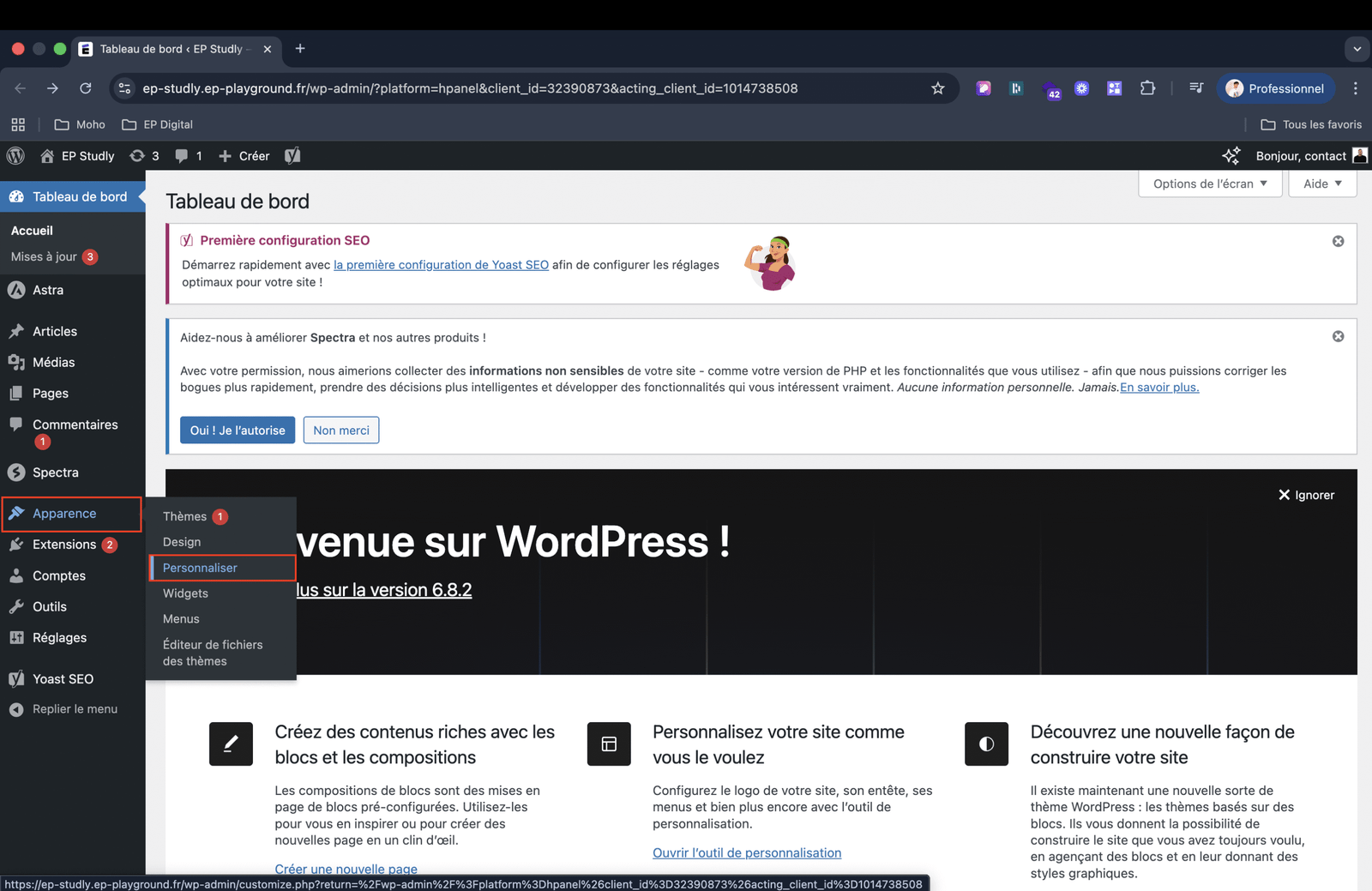
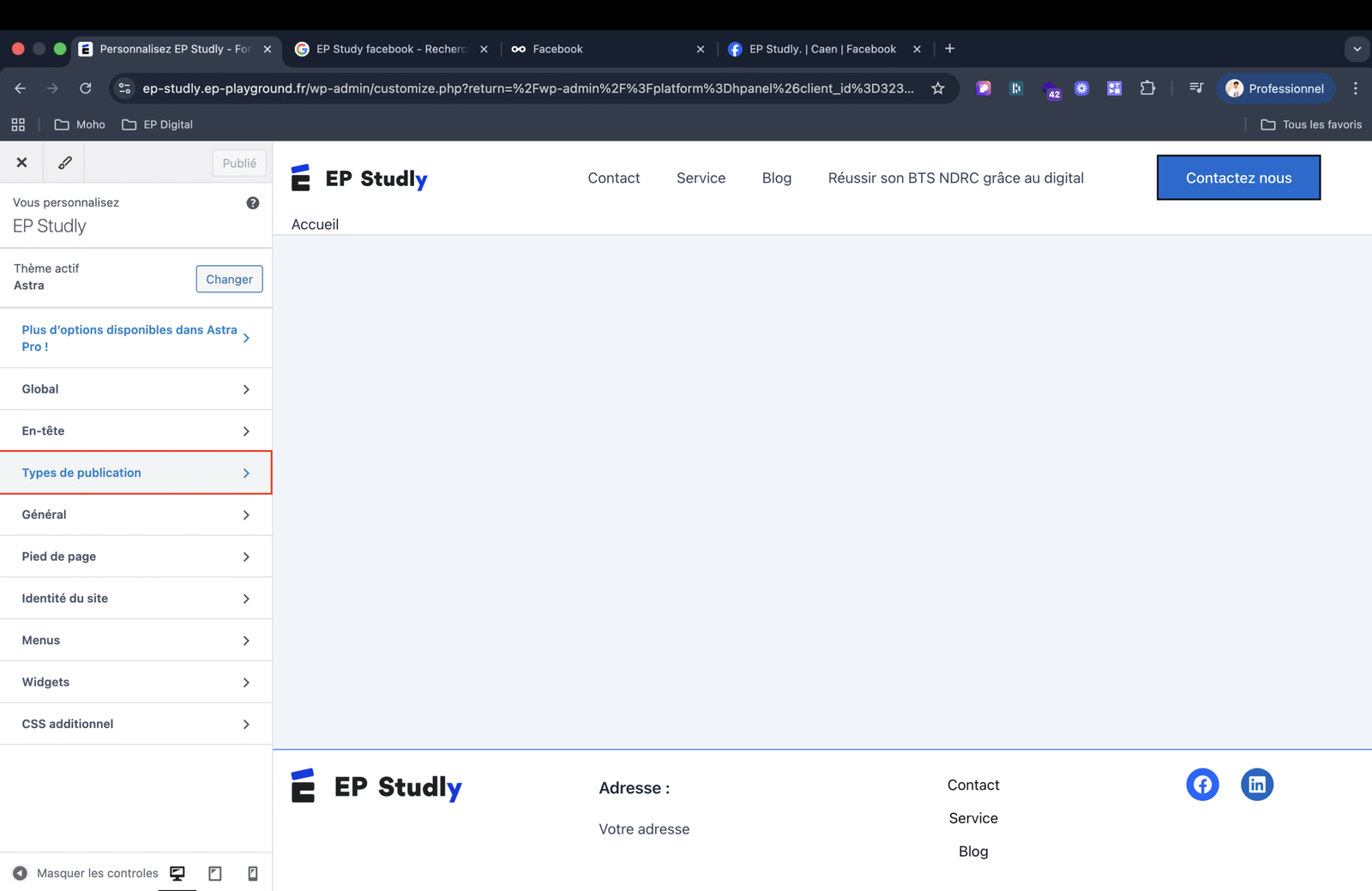
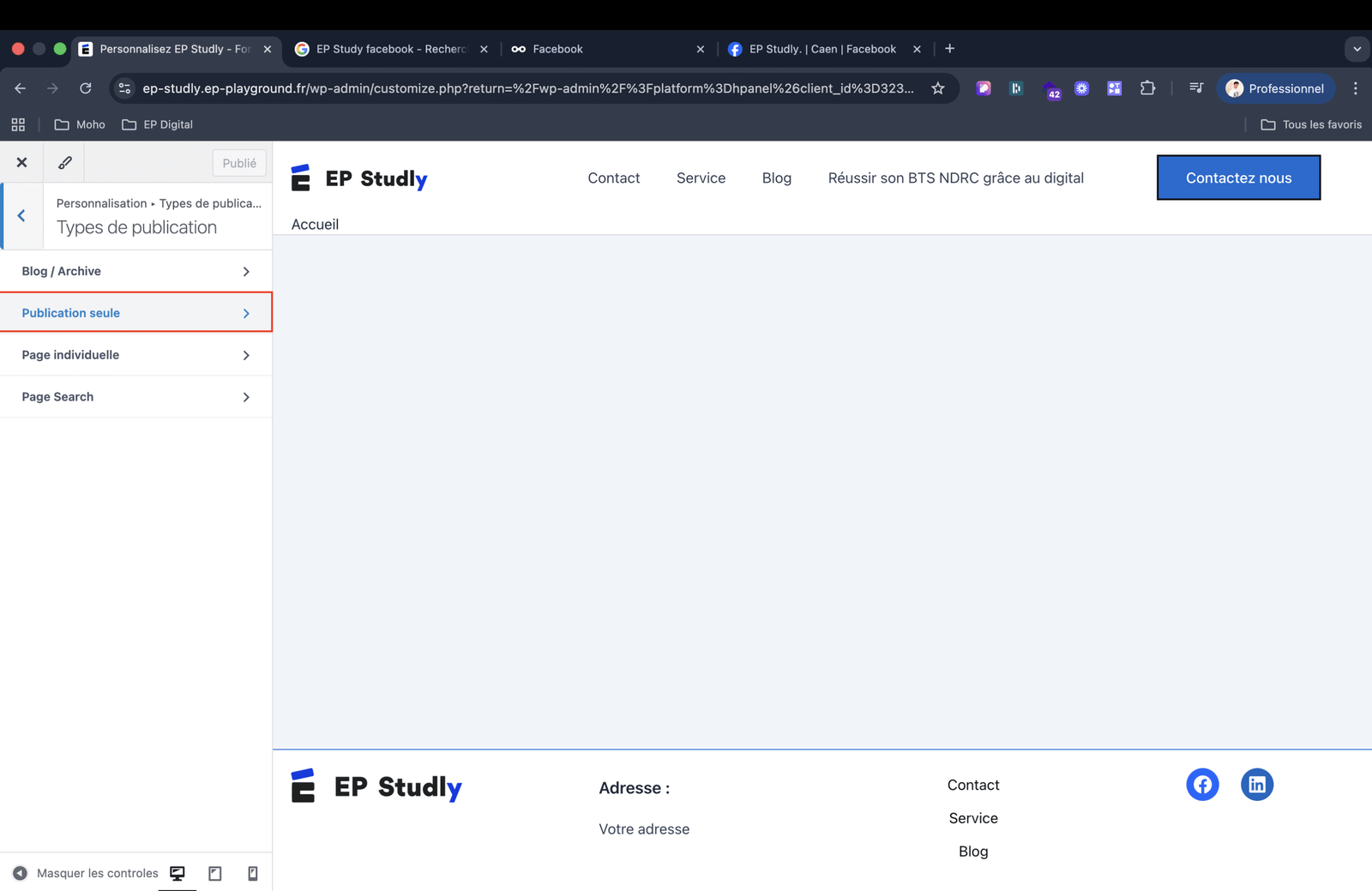
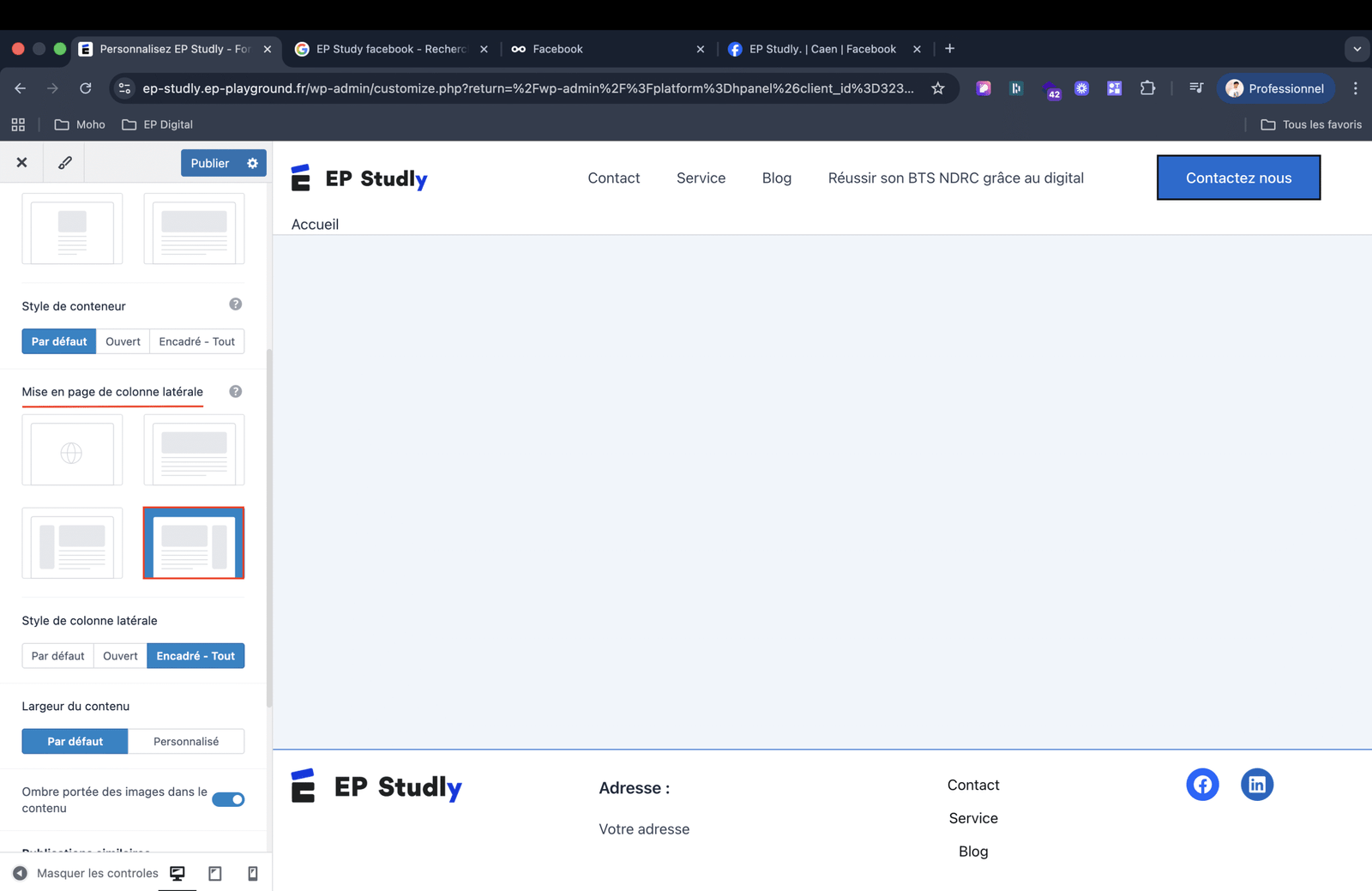
➡️ Publiez vos modifications et allez vérifier sur un article : la colonne latérale est bien visible.
2. Ajouter une colonne latérale sur les pages statiques
Vous pouvez appliquer le même principe aux pages statiques (Accueil, Services, Contact, etc.).
- Retournez dans Apparence > Personnaliser.
- Cliquez sur Type de publication > Page individuelle.
- Activez une colonne latérale à droite.
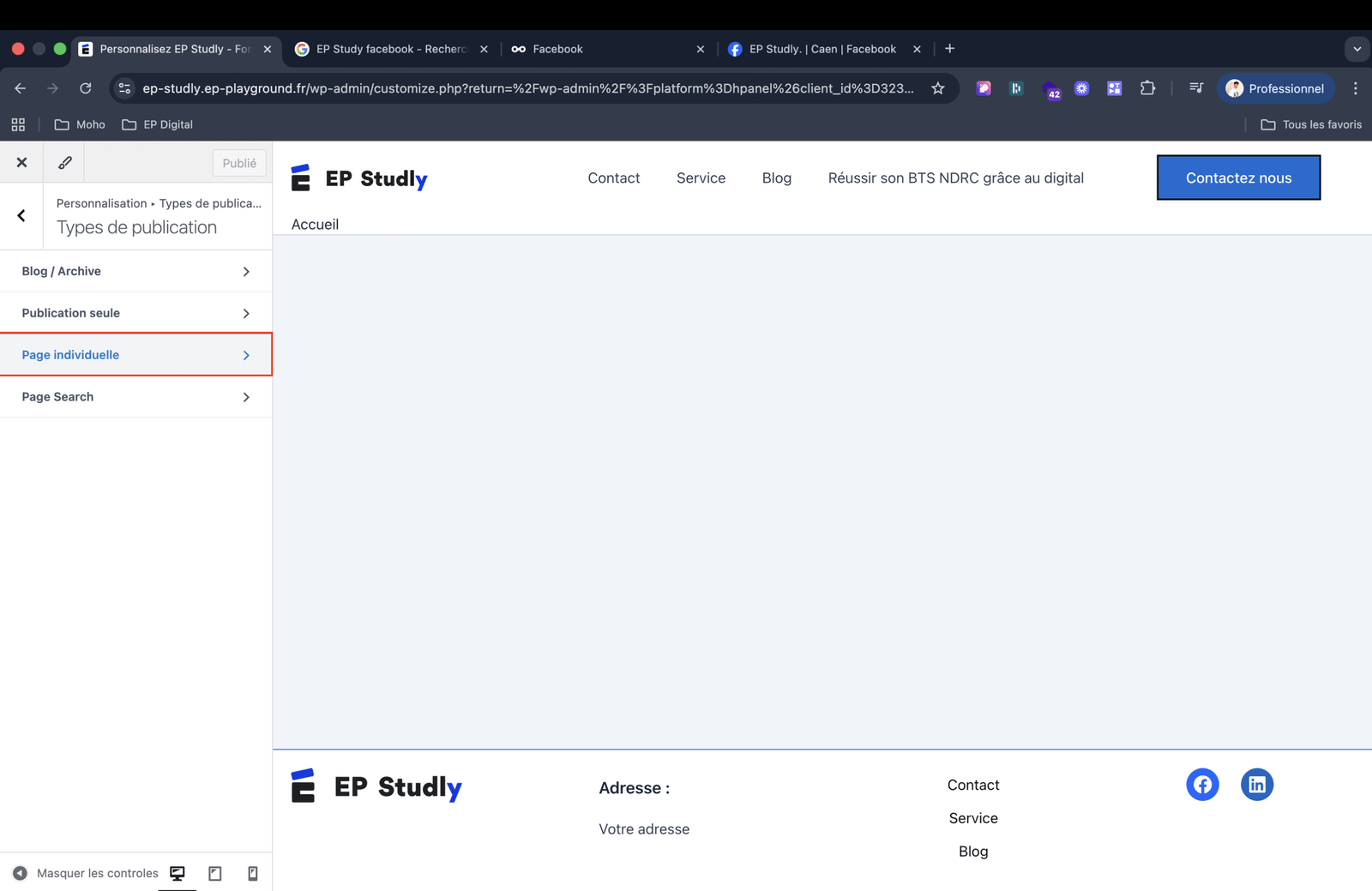
👉 Désormais, vos pages fixes bénéficient également d’un espace supplémentaire pour insérer des widgets.
3. Insérer des widgets dans la colonne latérale
Une colonne vide ne sert à rien : il faut la personnaliser avec du contenu pertinent.
- Cliquez sur le petit crayon dans la zone colonne latérale.
- Cliquez sur + Ajouter un bloc.
- Sélectionnez un widget (ex. Image, puis choisissez un visuel depuis la médiathèque).
- Répétez l’opération pour ajouter plusieurs widgets (texte, menu, réseaux sociaux…).
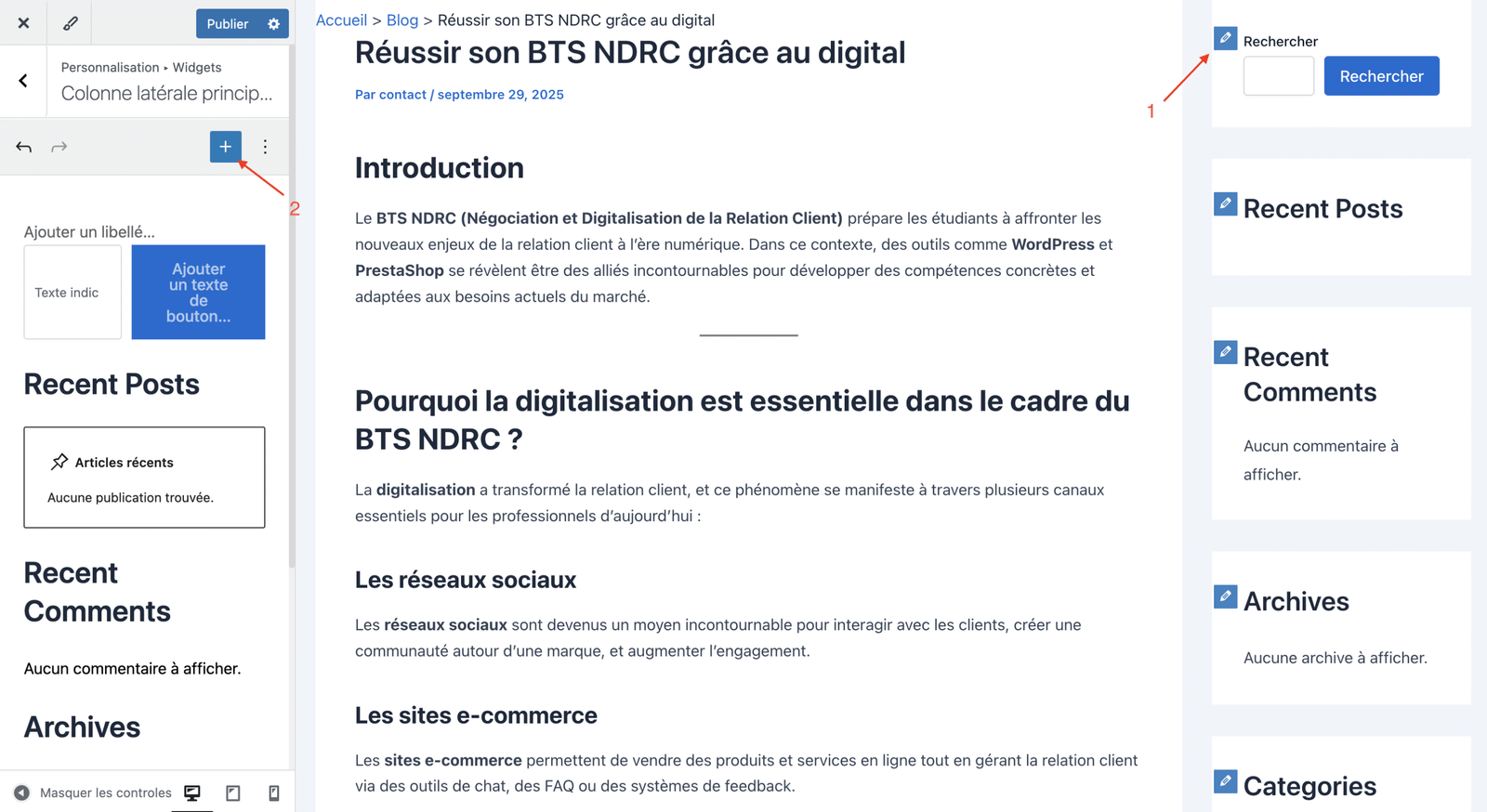
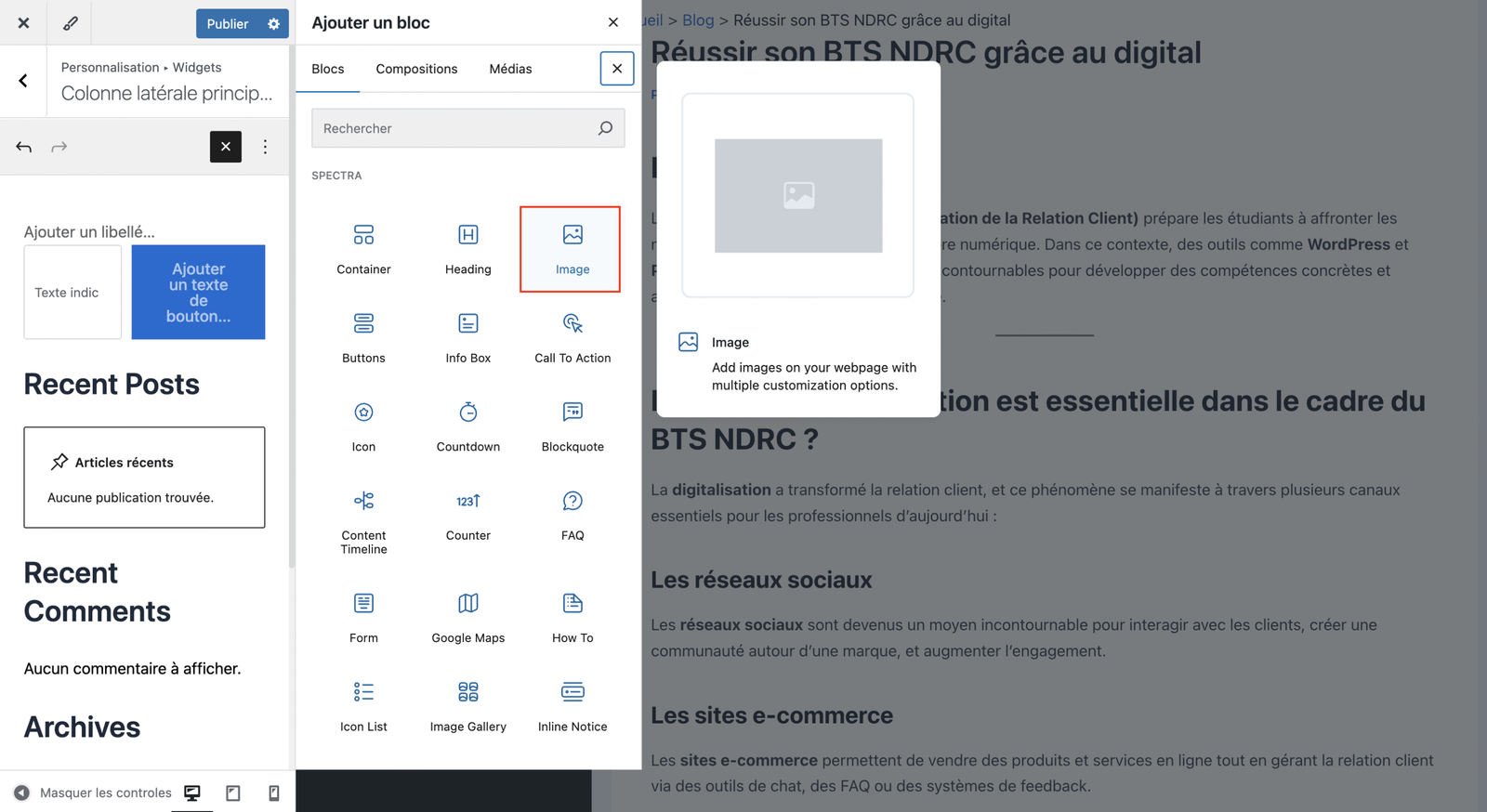
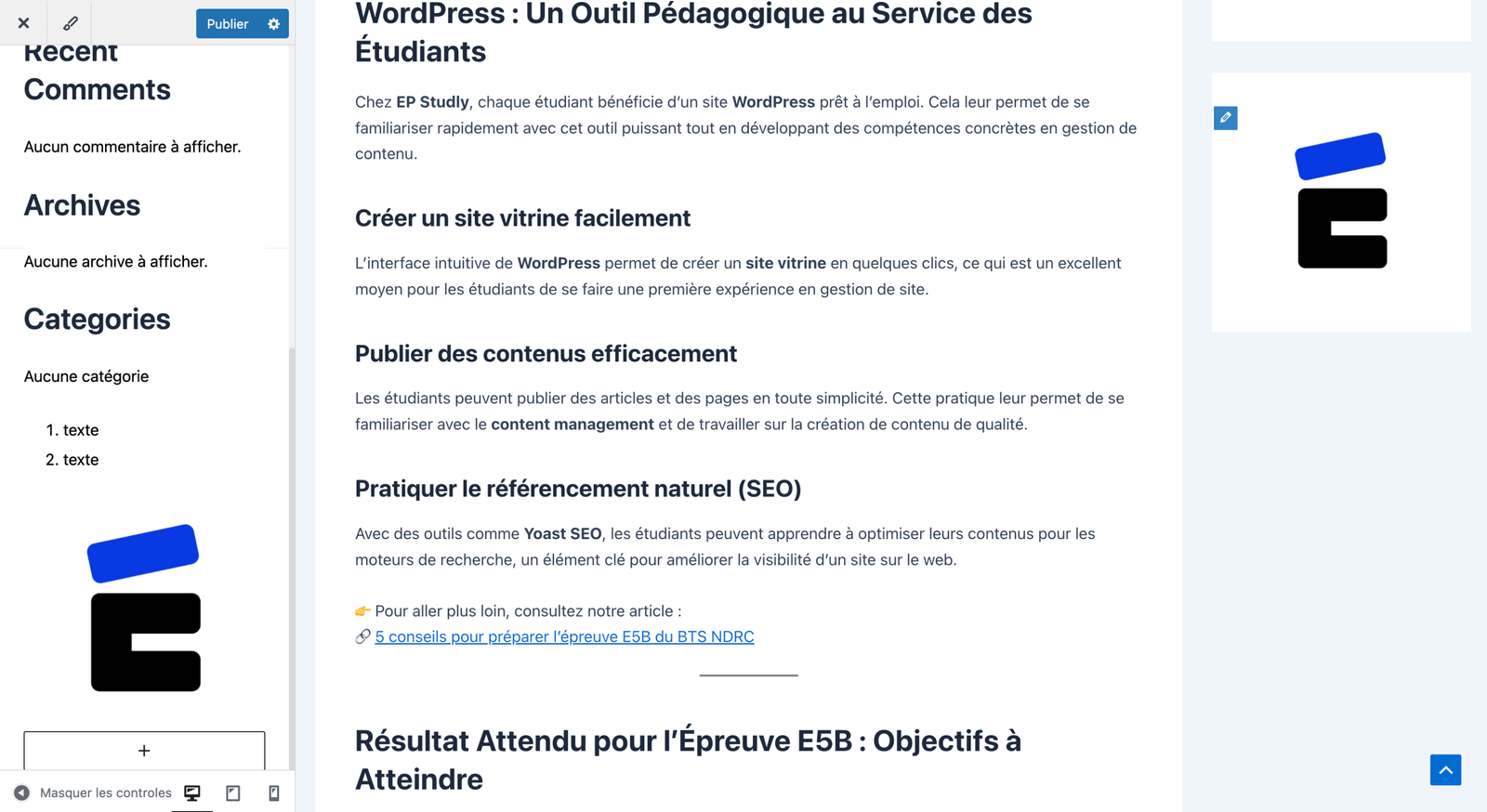
➡️ Vous pouvez déplacer les widgets en les glissant-déposant dans l’ordre qui vous convient.
4. Personnaliser le style de la colonne latérale
WordPress permet de personnaliser l’apparence de la colonne latérale pour l’harmoniser avec le design global.
- Allez dans Type de publication > Page individuelle ou Publication seule.
- Ajustez la largeur de la colonne latérale et du contenu principal.
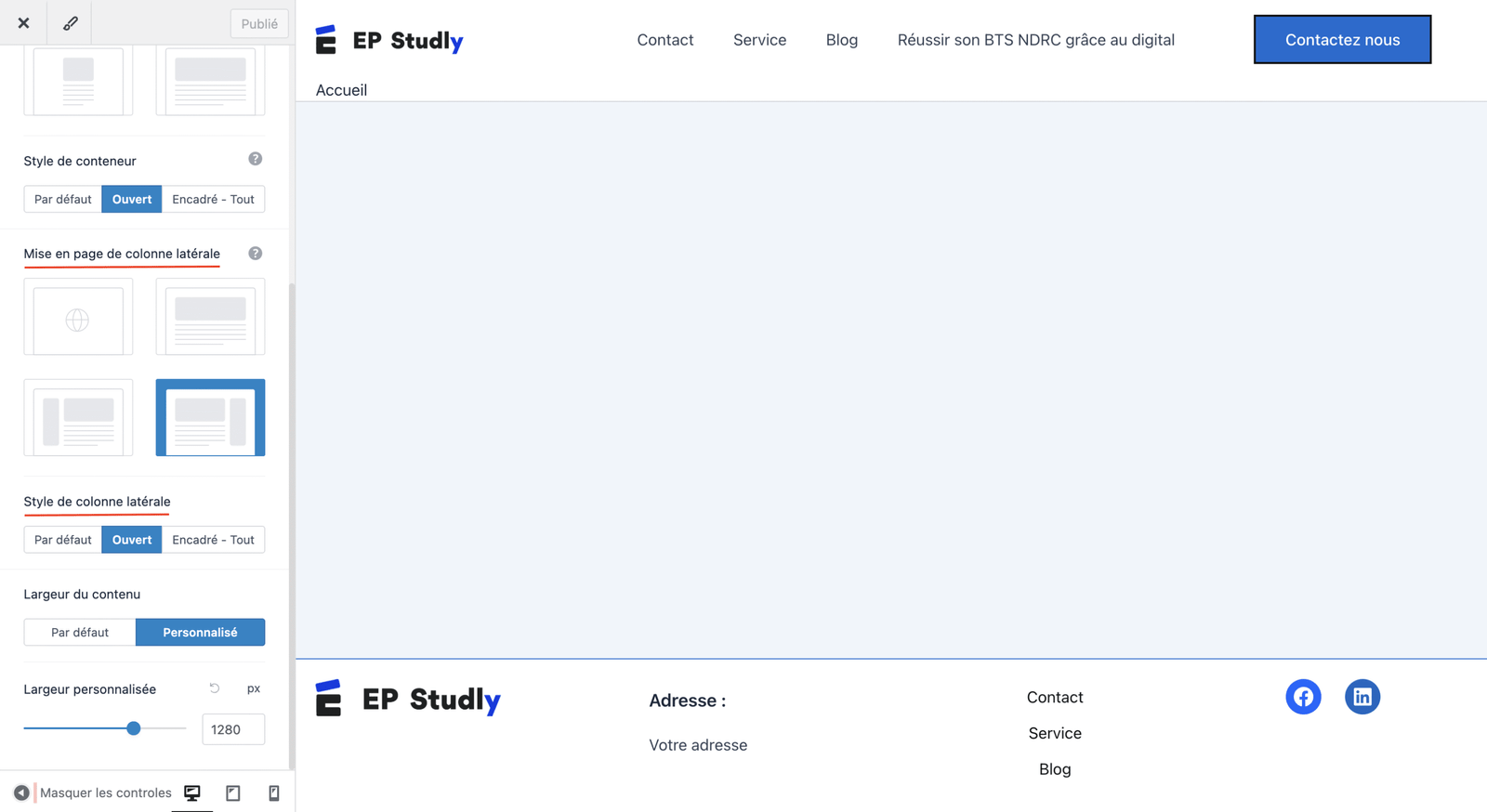
👉 Ces réglages assurent un rendu clair et équilibré, essentiel pour l’expérience utilisateur.
Conclusion
Vous savez maintenant ajouter, personnaliser et organiser une colonne latérale sur WordPress, que ce soit pour vos articles de blog ou vos pages statiques.
La colonne latérale permet de mettre en avant des informations importantes : logo, coordonnées, réseaux sociaux, liens utiles. Bien configurée, elle renforce la navigation et donne un aspect plus professionnel au site, ce qui est attendu dans l’épreuve E5B du BTS NDRC.
FAQ – Colonne latérale WordPress
Vous avez des questions sur l’utilisation des colonnes latérales WordPress ? Voici les réponses aux interrogations les plus fréquentes.
1. Qu’est-ce qu’une colonne latérale dans WordPress ?
La colonne latérale (ou sidebar) est une zone située à droite ou à gauche du contenu principal. Elle permet d’ajouter des widgets comme des menus, images, liens ou formulaires de recherche.
2. Comment ajouter une colonne latérale sur WordPress ?
Allez dans Apparence > Personnaliser > Type de publication. Sélectionnez Publication seule ou Page individuelle et activez une colonne latérale à droite ou à gauche.
3. Quels widgets mettre dans une colonne latérale ?
Les plus utiles sont : menu de navigation, champs de recherche, articles récents, réseaux sociaux, formulaire d’inscription à une newsletter ou une image cliquable.
4. Peut-on personnaliser le style de la colonne latérale ?
Oui ! Vous pouvez définir un style encadré ou ouvert, ajuster la largeur, et gérer les marges internes/externes dans l’onglet Design.
5. Quelles erreurs éviter avec une colonne latérale ?
Ajouter trop de widgets (risque de surcharge).
Ne pas adapter le design au mobile (sidebar mal placée).
Laisser des blocs vides ou non traduits.
📌 Conseils pour l’examen (E5B)
- Justifiez le choix des widgets ajoutés (ex. : logo + menu + réseaux sociaux).
- Montrez que vous savez adapter la largeur et le style.
- Vérifiez le rendu responsive (ordinateur, tablette, mobile).
⚠️ Erreurs à éviter
- Publier sans avoir testé la navigation.
- Ajouter des widgets inutiles.
- Oublier de cliquer sur Publier dans l’éditeur.
✅ Checklist révision rapide
- Colonne latérale activée sur articles et pages.
- Widgets ajoutés (image, menu, texte, réseaux sociaux).
- Style configuré (largeur, marges, design).
- Modifications publiées.
📚 Envie d’aller plus loin ? Découvrez notre guide complet BTS NDRC E5B 2025-2026 – Formation WordPress BTS NDRC 2025 pour maîtriser toutes les compétences de l’épreuve !
🎥 Retrouvez tous nos tutos en vidéo sur la playlist YouTube dédiée !
