

🎥 Regarde le tuto complet directement ici ⬇️
Introduction
Dans l’épreuve E5B du BTS NDRC (Relation client à distance et digitalisation), vous serez évalué sur votre capacité à personnaliser un site WordPress.
Parmi les éléments à ne pas négliger : le footer, ou pied de page.
👉 Le footer apparaît sur toutes les pages du site. C’est un espace stratégique pour afficher des informations clés (logo, adresse, menu secondaire, réseaux sociaux). Bien configuré, il renforce l’image professionnelle du site et améliore l’expérience de navigation.
Dans ce tutoriel, nous allons voir comment modifier pas à pas le footer WordPress, en y intégrant différents widgets.
1. Accéder aux réglages du footer
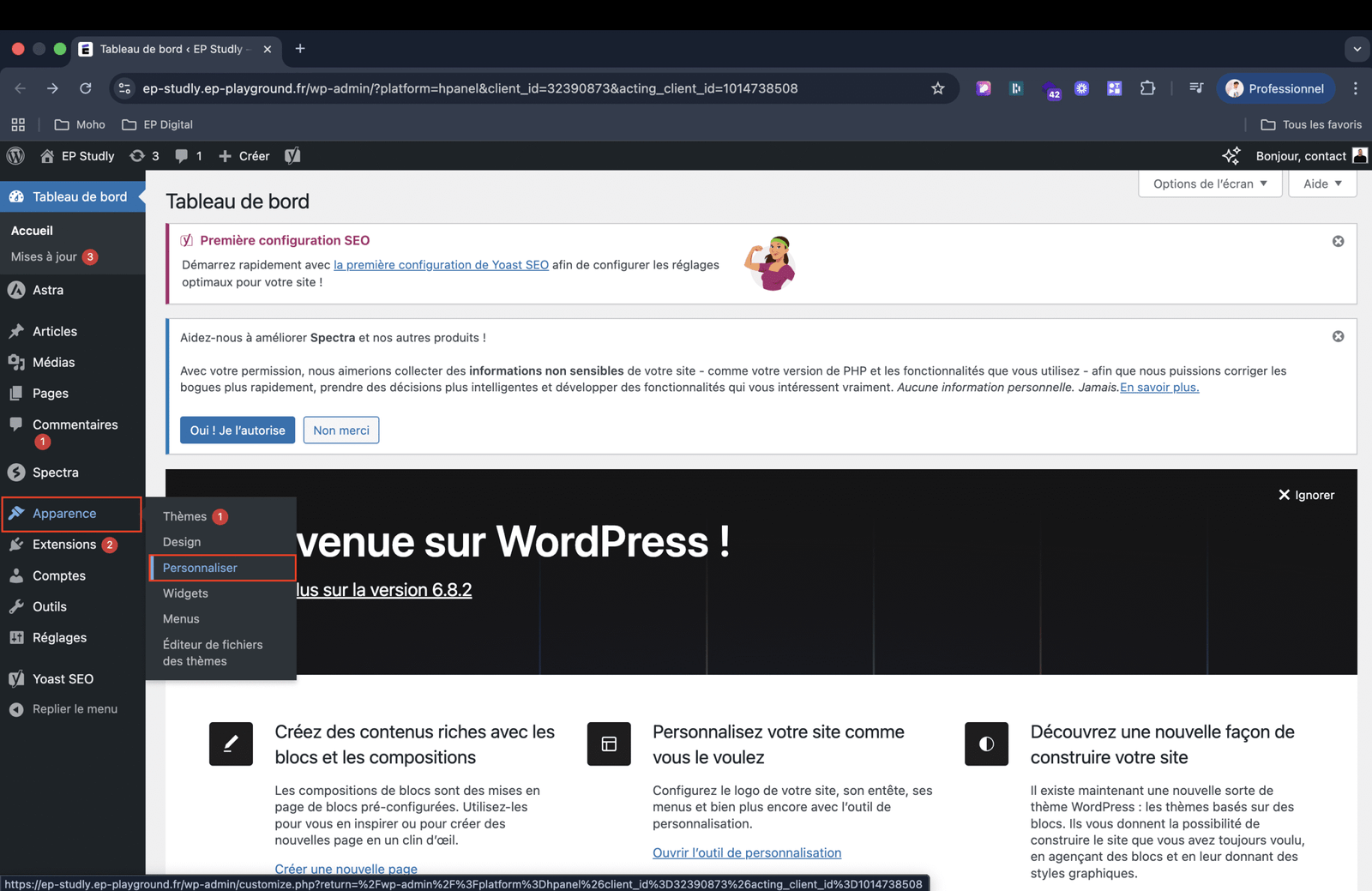
La première étape est d’ouvrir les réglages du pied de page :
- Dans le back-office WordPress, allez dans Apparence > Personnaliser.
- Cliquez sur l’onglet Pied de page.
Vous verrez apparaître plusieurs zones (souvent trois lignes) que vous pouvez remplir avec vos propres widgets.
👉 Comme pour l’en-tête, le footer fonctionne par “blocs” que l’on vient compléter.

2. Ajouter le logo dans le footer
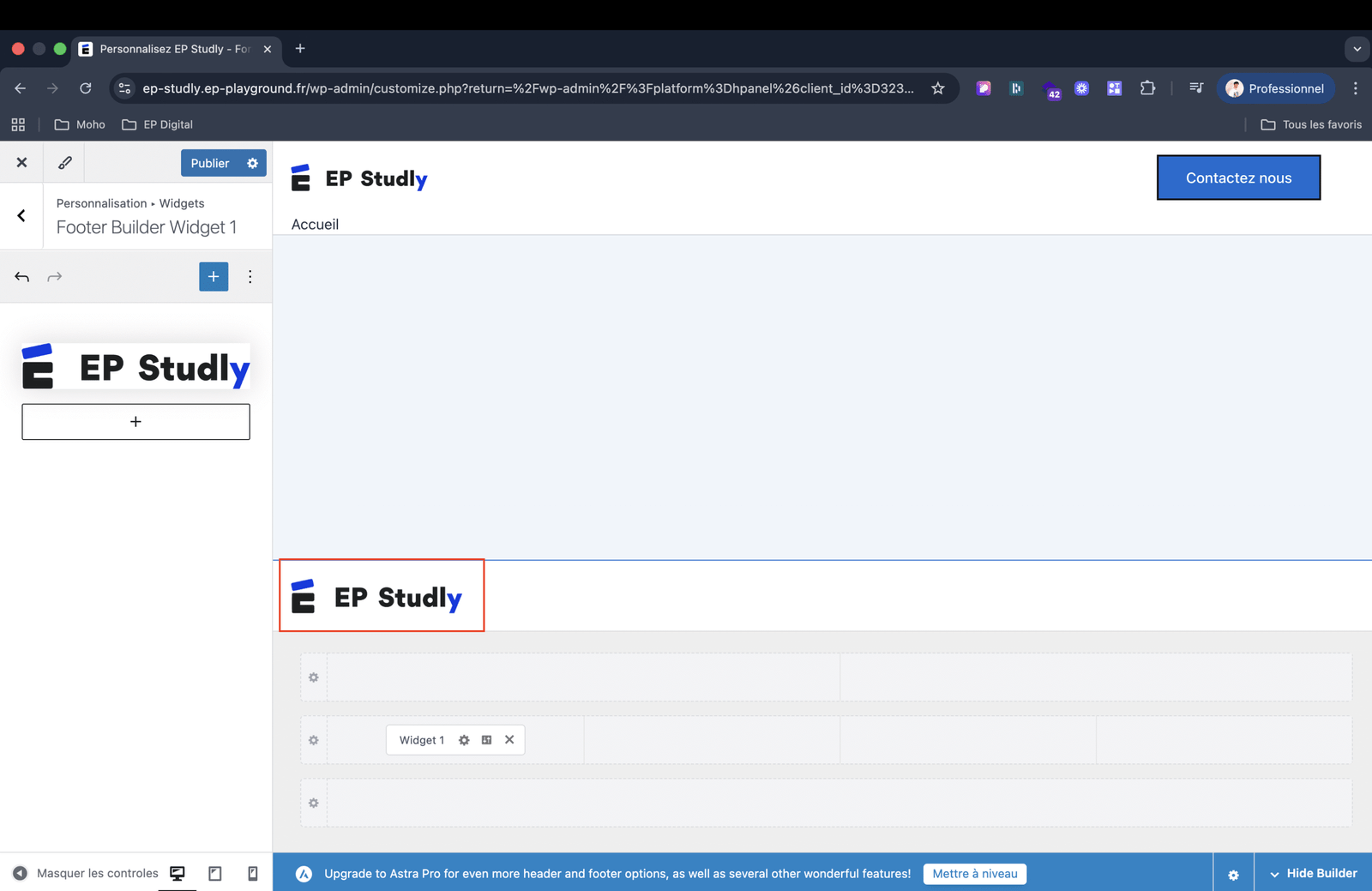
Un bon pied de page commence par une identité visuelle claire. Ajouter le logo en bas de page permet de rappeler la marque et d’apporter de la cohérence.
- Sélectionnez le widget n°1.
- Cliquez sur + Ajouter une image.
- Importez le logo depuis la médiathèque ou votre ordinateur.
➡️ Résultat : le logo apparaît désormais en bas de chaque page de votre site.


3. Structurer le footer avec un conteneur
Un footer n’est pas seulement un logo : il doit aussi contenir des informations pratiques. Pour les organiser correctement, on utilise un conteneur.
- Ajoutez le widget n°2.
- Cliquez sur + Ajouter un bloc > Conteneur.
- Ajoutez un titre (exemple : “Adresse”).
- Ajoutez un paragraphe (exemple : “Votre adresse complète”).
👉 L’intérêt du conteneur est d’agencer les éléments pour les rendre plus lisibles. Vous pouvez créer plusieurs colonnes (adresse, horaires, contact) pour un rendu professionnel.


4. Ajouter un menu de navigation
Le footer est aussi l’endroit idéal pour un menu complémentaire. On y place souvent les pages obligatoires comme les mentions légales ou la politique de confidentialité.
- Cliquez sur + Ajouter un widget.
- Sélectionnez votre Menu.
👉 Ce menu permet aux visiteurs de trouver rapidement les informations essentielles sans surcharger le menu principal.

5. Intégrer les réseaux sociaux
Aujourd’hui, un site sans liens vers les réseaux sociaux paraît incomplet. Les icônes sociales dans le footer permettent aux visiteurs de suivre l’entreprise sur Facebook, LinkedIn, Instagram, etc.
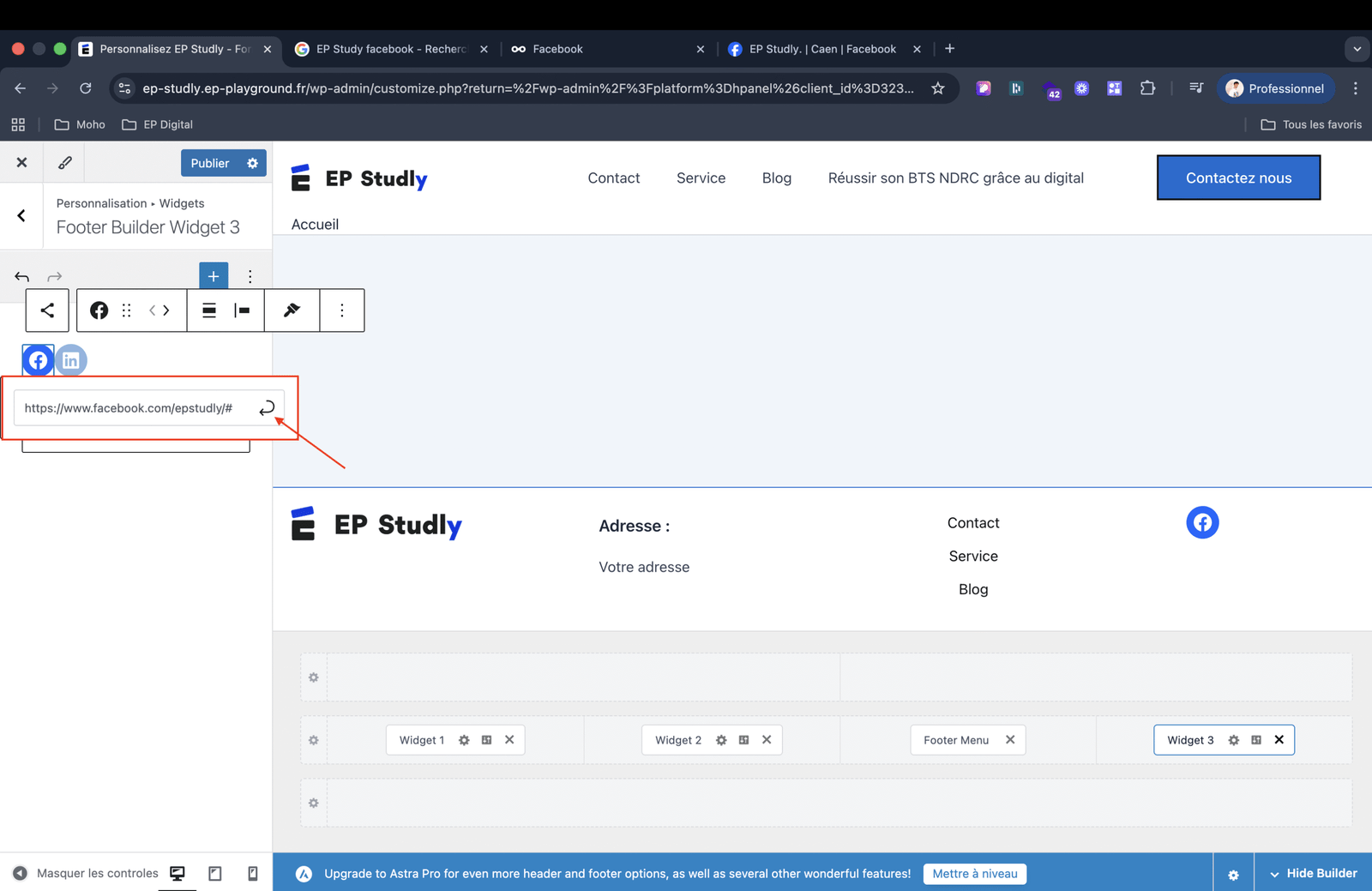
- Cliquez sur + Ajouter un widget > Icônes de réseaux sociaux.
- Ajoutez les plateformes pertinentes (Facebook, LinkedIn, Instagram, X/Twitter).
- Renseignez l’URL de chaque profil officiel.
👉 Les icônes sociales renforcent la crédibilité de l’entreprise et créent un lien direct avec ses communautés.


Conclusion
Le footer est un espace stratégique d’un site WordPress. Bien configuré, il permet de transmettre les informations essentielles (logo, adresse, menu secondaire, réseaux sociaux) et contribue à l’image professionnelle du site.
N’oubliez pas de cliquer sur Publier après vos modifications pour enregistrer vos changements.
👉 À l’examen E5B, justifiez vos choix en expliquant pourquoi vous avez placé tel élément dans le footer. Cela montre votre maîtrise technique mais aussi votre capacité à penser “expérience utilisateur”.
FAQ – Modifier le footer WordPress
Le footer WordPress est souvent sous-estimé, mais il joue un rôle majeur dans la présentation d’un site. C’est un espace permanent qui apparaît en bas de chaque page et qui doit contenir des informations utiles et fiables. Dans cette FAQ, nous répondons aux questions les plus courantes pour vous aider à réussir cette étape lors de l’épreuve E5B.
1. Qu’est-ce que le footer dans WordPress ?
Le footer (ou pied de page) est la zone située en bas de chaque page de votre site. On y place généralement le logo, les coordonnées, un menu secondaire et les icônes de réseaux sociaux.
2. Comment modifier le footer dans WordPress ?
Pour modifier le footer, allez dans Apparence > Personnaliser > Pied de page. Vous pourrez ajouter, supprimer ou réorganiser les widgets selon les besoins du site.
3. Que doit contenir un footer professionnel ?
Un footer efficace doit contenir :
L’identité de l’entreprise (logo, adresse).
Des liens secondaires (mentions légales, politique de confidentialité, contact).
Les icônes des réseaux sociaux.
Éventuellement les horaires ou un bouton d’action (ex. : “Contactez-nous”).
4. Peut-on personnaliser le style du footer ?
Oui ✅. Selon votre thème WordPress, vous pouvez modifier les couleurs, les polices et la disposition des colonnes. L’objectif est de rester cohérent avec l’identité visuelle du site.
5. Quelles erreurs éviter avec le footer ?
Laisser le footer vide ou avec des textes par défaut.
Ajouter trop d’éléments, ce qui surcharge visuellement.
Ne pas vérifier le rendu sur mobile.
📌 Conseils pour l’examen (E5B)
- Ajoutez uniquement les informations pertinentes pour l’entreprise du cas.
- Vérifiez le rendu sur PC, tablette et mobile.
- Justifiez l’organisation du footer (ex. logo + coordonnées + liens légaux).
⚠️ Erreurs à éviter
- Icônes de réseaux sociaux sans liens.
- Footer vide ou non publié.
- Manque de cohérence visuelle avec le reste du site.
✅ Checklist révision rapide
- Logo ajouté.
- Conteneur avec adresse ou infos pratiques.
- Menu secondaire inséré.
- Réseaux sociaux activés.
- Affichage vérifié sur mobile.
- Modifications publiées.
📚 Envie d’aller plus loin ? Découvrez notre guide complet BTS NDRC E5B 2025-2026 – Formation WordPress BTS NDRC 2025 pour maîtriser toutes les compétences de l’épreuve !
🎥 Retrouvez tous nos tutos en vidéo sur la playlist YouTube dédiée !
