
🎥 Regarde le tuto complet directement ici ⬇️
Introduction
Dans l’épreuve E5B du BTS NDRC, vous serez évalué sur votre capacité à gérer et structurer un site WordPress.
Un élément central de cette maîtrise repose sur l’utilisation des blocs WordPress, qui permettent d’ajouter et d’organiser facilement du contenu : textes, images, boutons, galeries, fichiers, etc.
👉 Savoir manipuler les blocs WordPress est indispensable pour construire des pages claires, lisibles et attractives. Cela améliore non seulement la présentation du site, mais aussi l’expérience utilisateur.
Dans ce tutoriel, vous allez découvrir :
- Comment ajouter les blocs de base (titre, paragraphe, bouton, image…).
- Comment utiliser des blocs avancés (galerie, tableau, flux RSS, fichier).
- Comment personnaliser et structurer vos blocs grâce aux conteneurs.
1. Ajouter un titre et un paragraphe
Commencez par éditer une page (ex. la page d’accueil).
Cliquez sur + Ajouter un bloc et insérez un Titre (H2, H3…).
Ajoutez ensuite un Paragraphe pour introduire vos contenus.
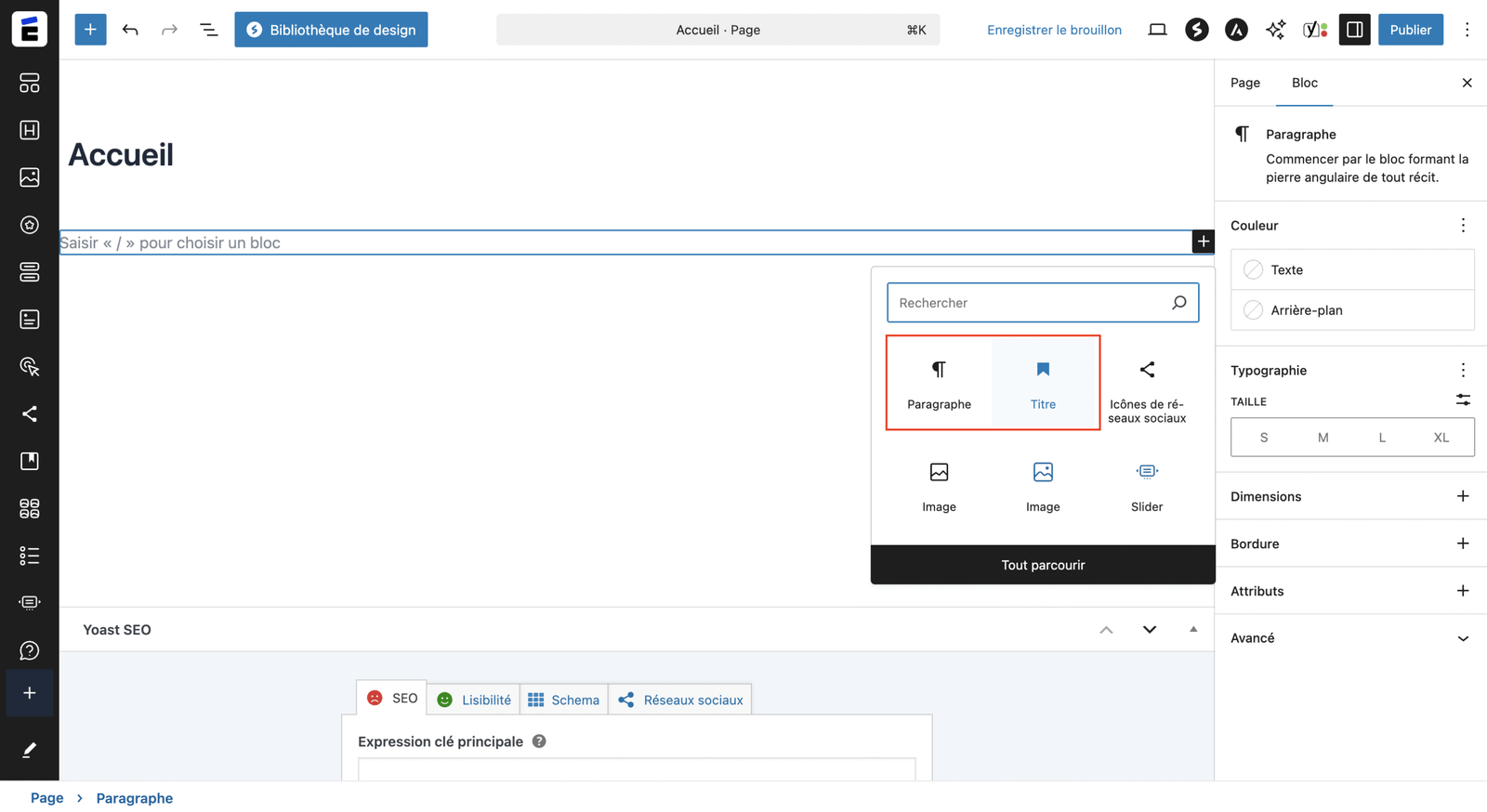
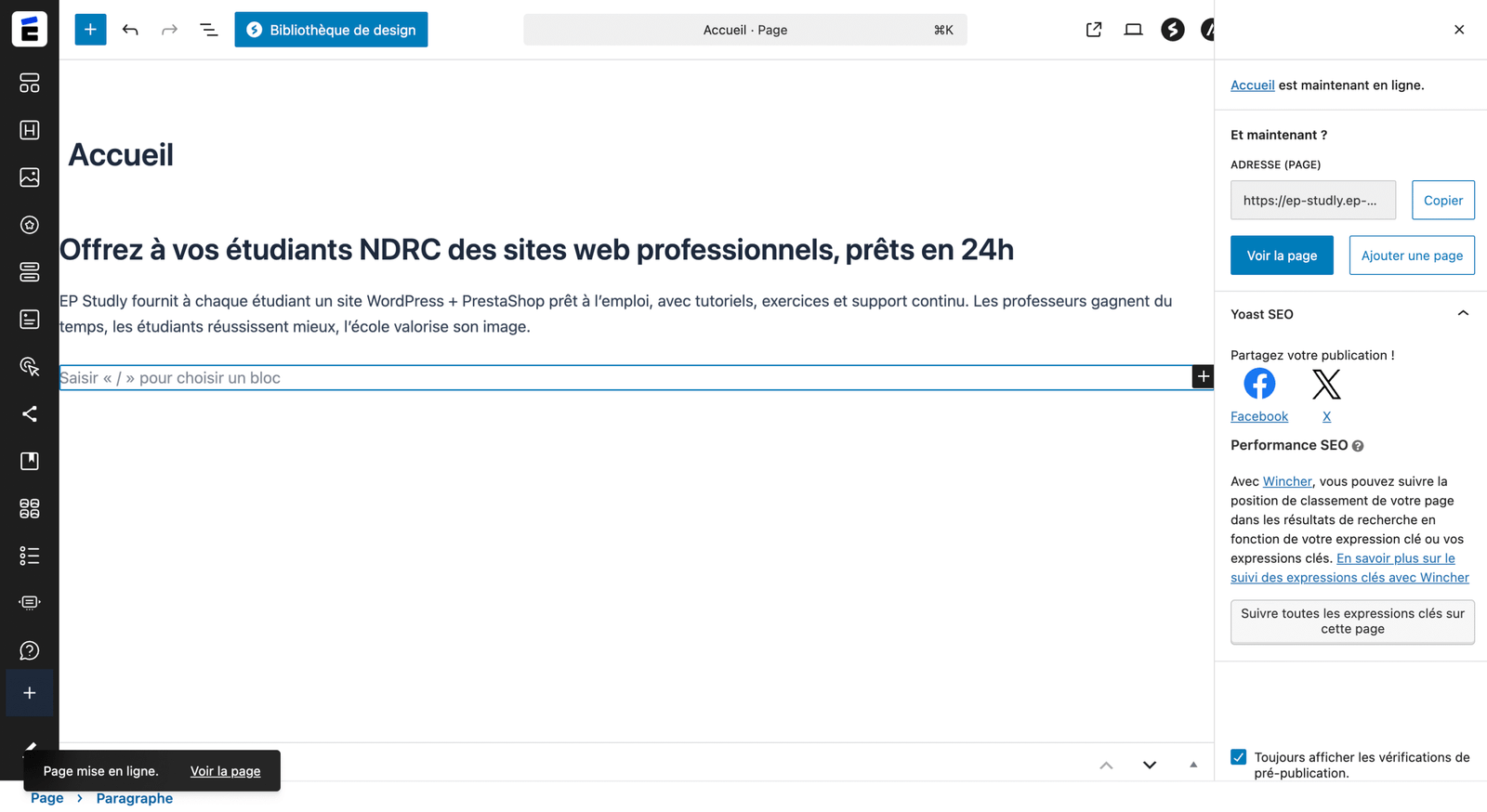
➡️ Ces deux blocs sont la base de toute mise en page : ils structurent vos textes et hiérarchisent l’information.
2. Ajouter un bouton avec un lien
Un bouton est essentiel pour orienter vos visiteurs vers une action (CTA).
- Ajoutez un bloc Bouton.
- Modifiez le texte (ex. : Contactez-nous).
- Ajoutez un lien interne (page Contact) ou un lien externe (ex. chaîne YouTube).
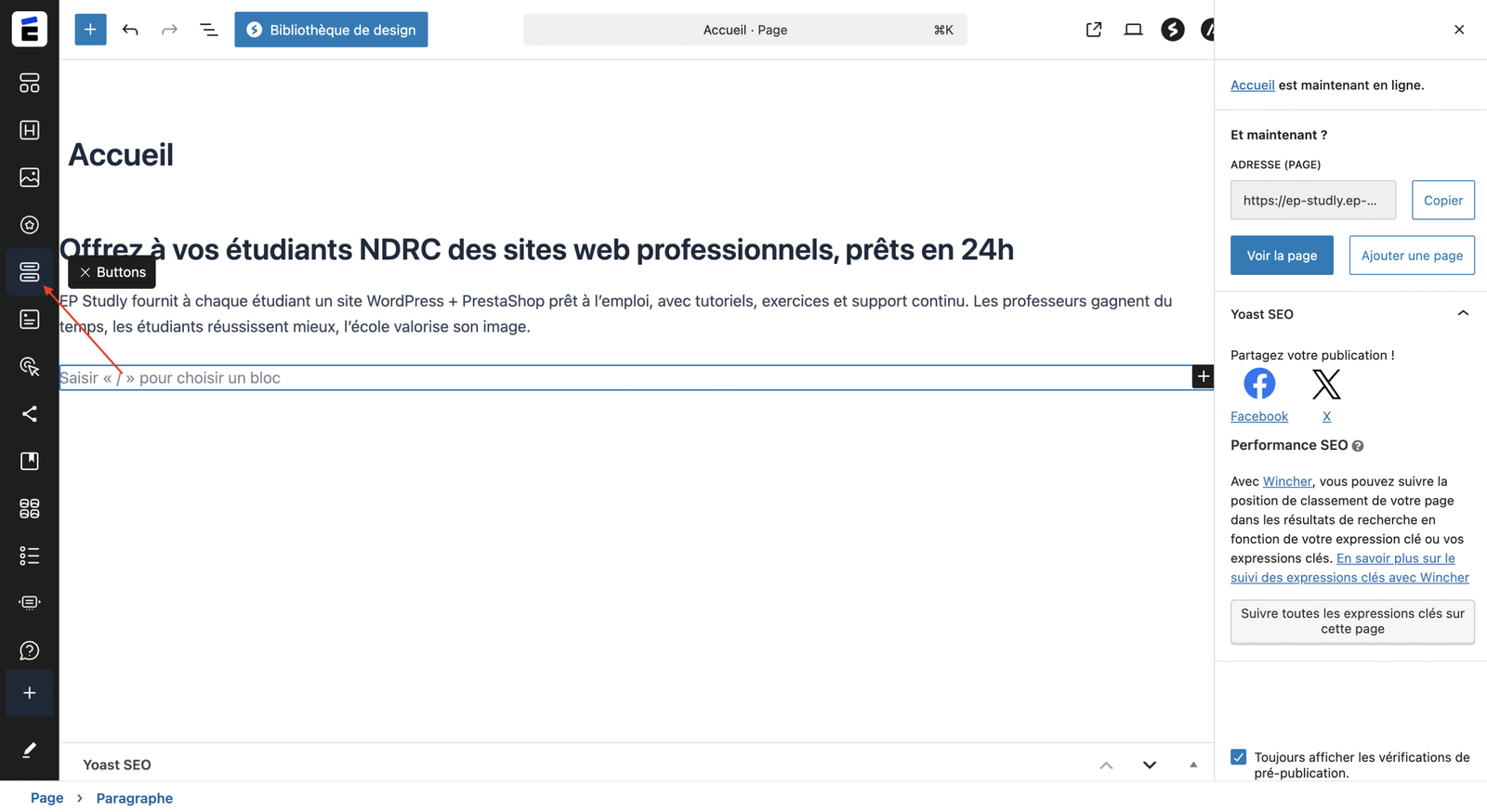
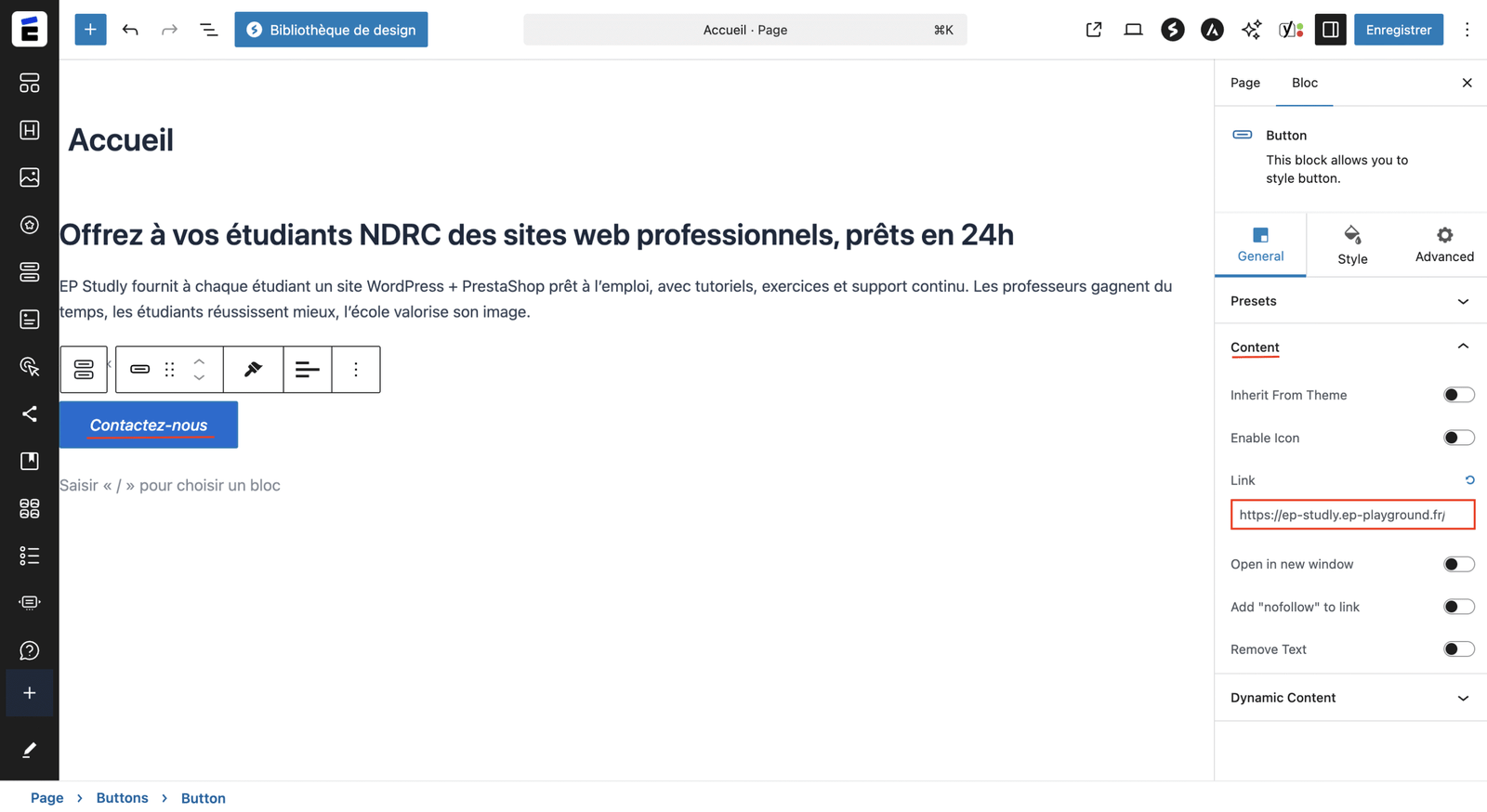
👉 Conseil UX : placez vos boutons à des endroits stratégiques (sous un paragraphe ou une image).
3. Insérer une image
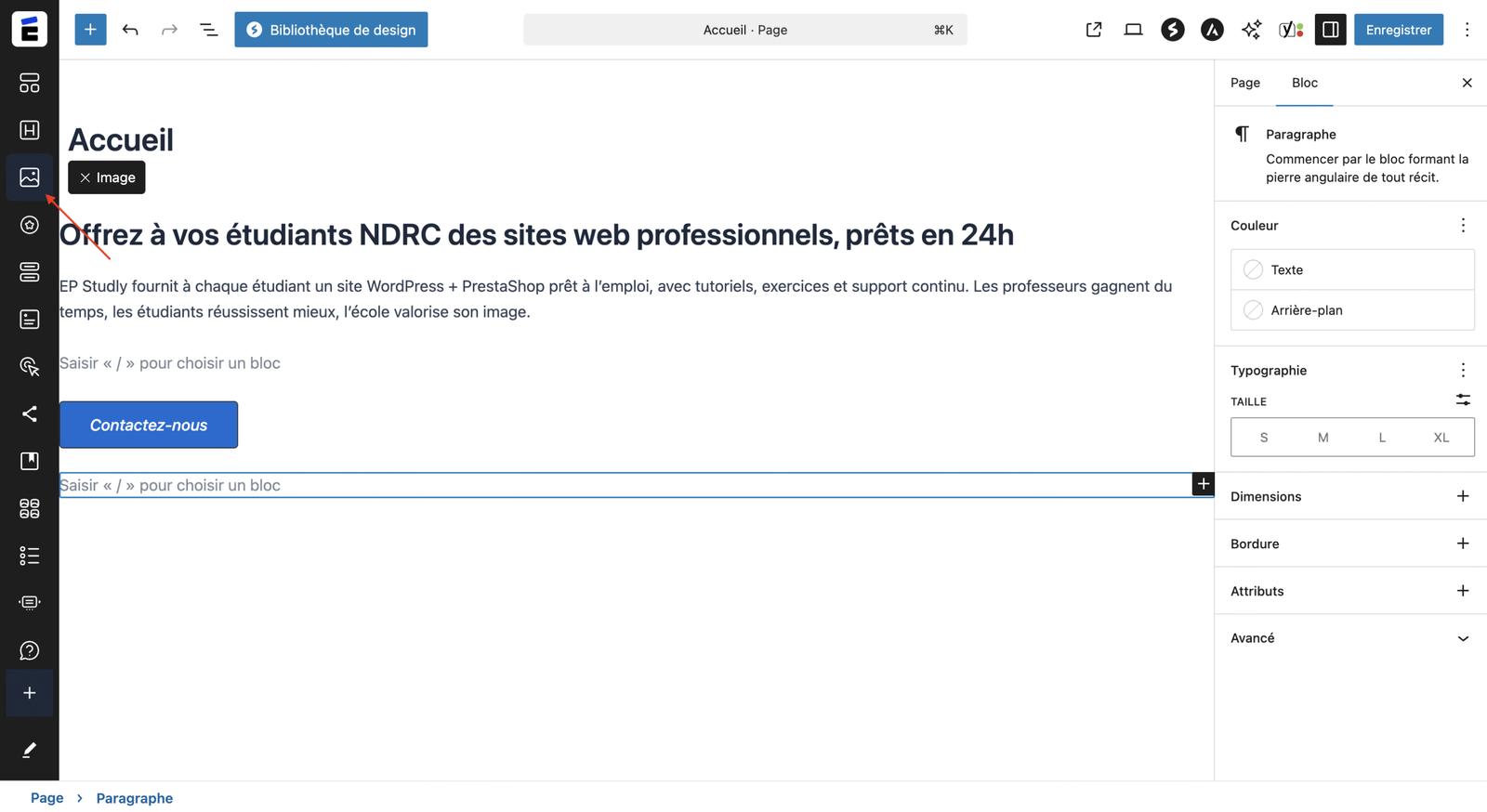
Pour illustrer votre contenu, ajoutez un bloc Image :
- Sélectionnez une image dans la médiathèque ou importez-la depuis votre ordinateur.
- Choisissez l’affichage : largeur normale, grande largeur ou pleine largeur.
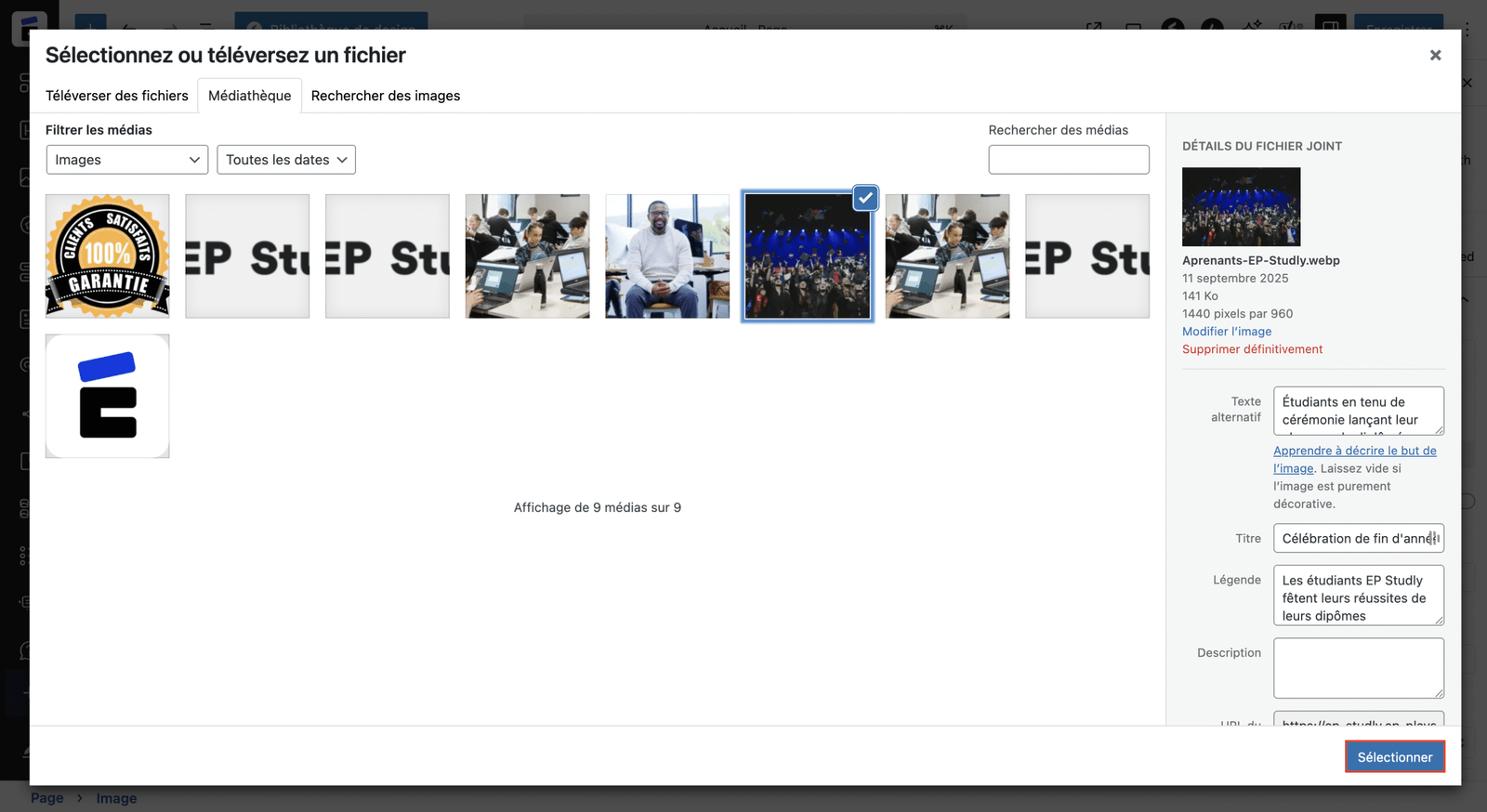
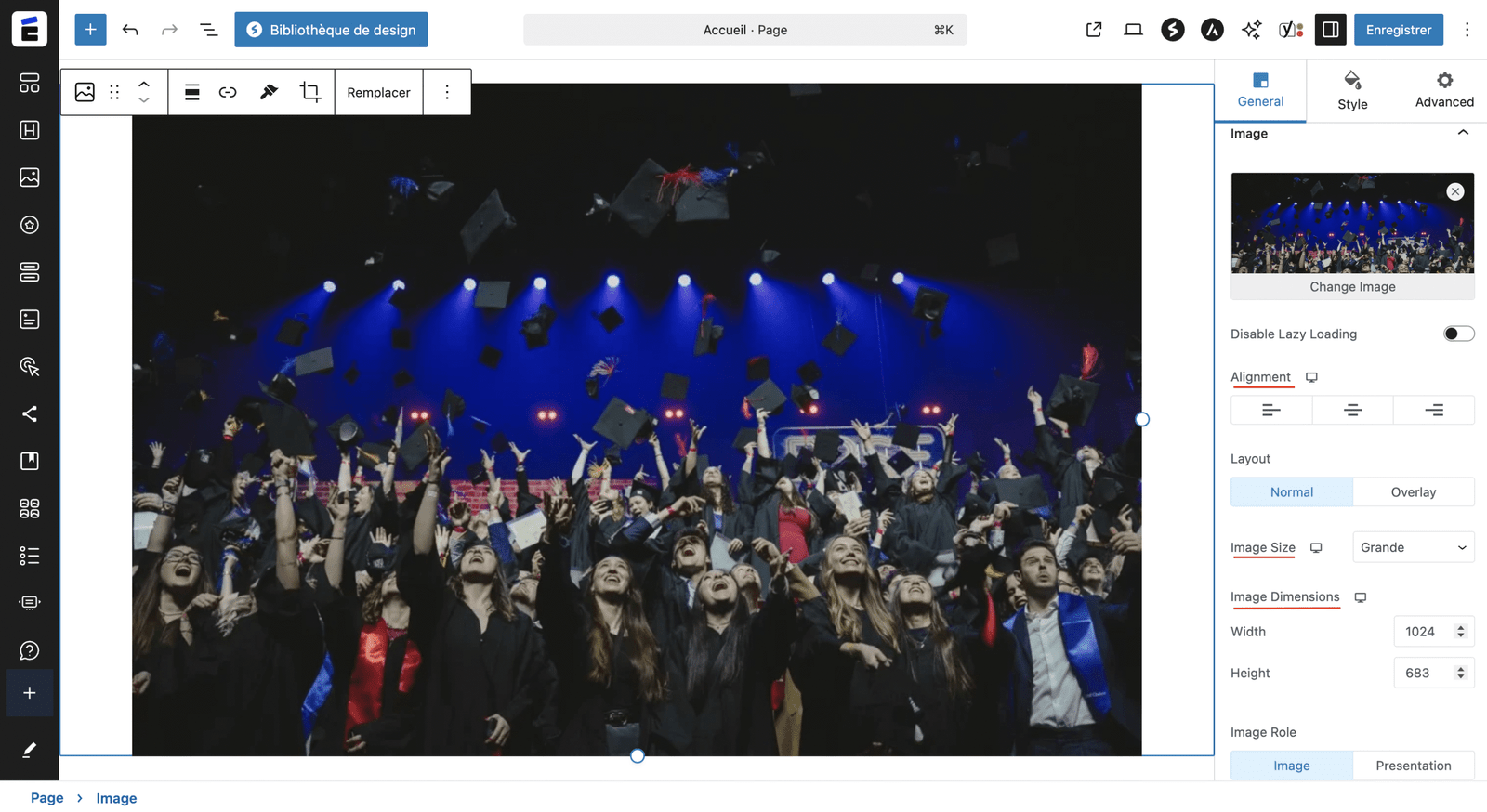
📌 Astuce SEO : renseignez systématiquement le texte alternatif (balise ALT).
4. Créer une galerie d’images
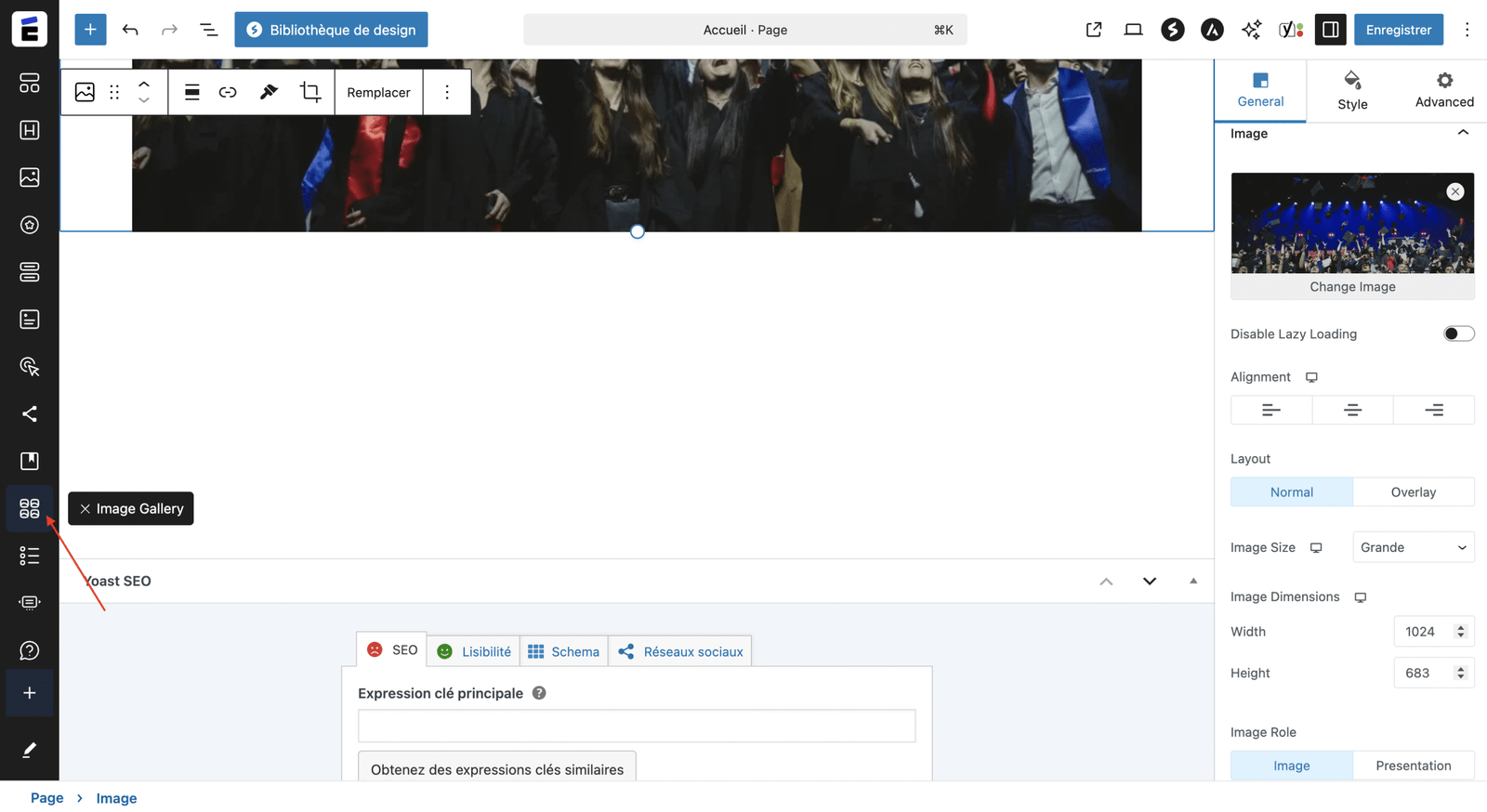
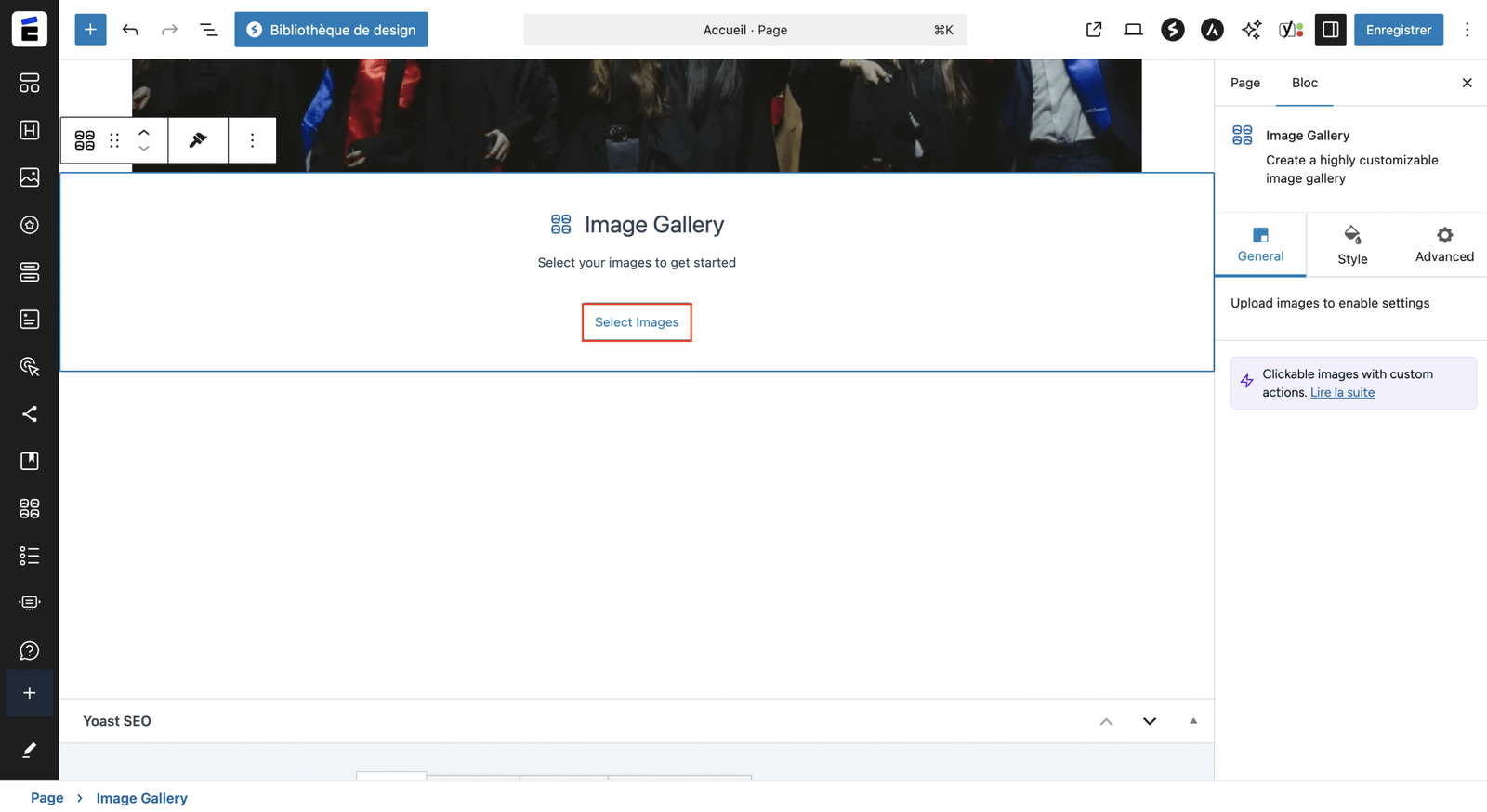
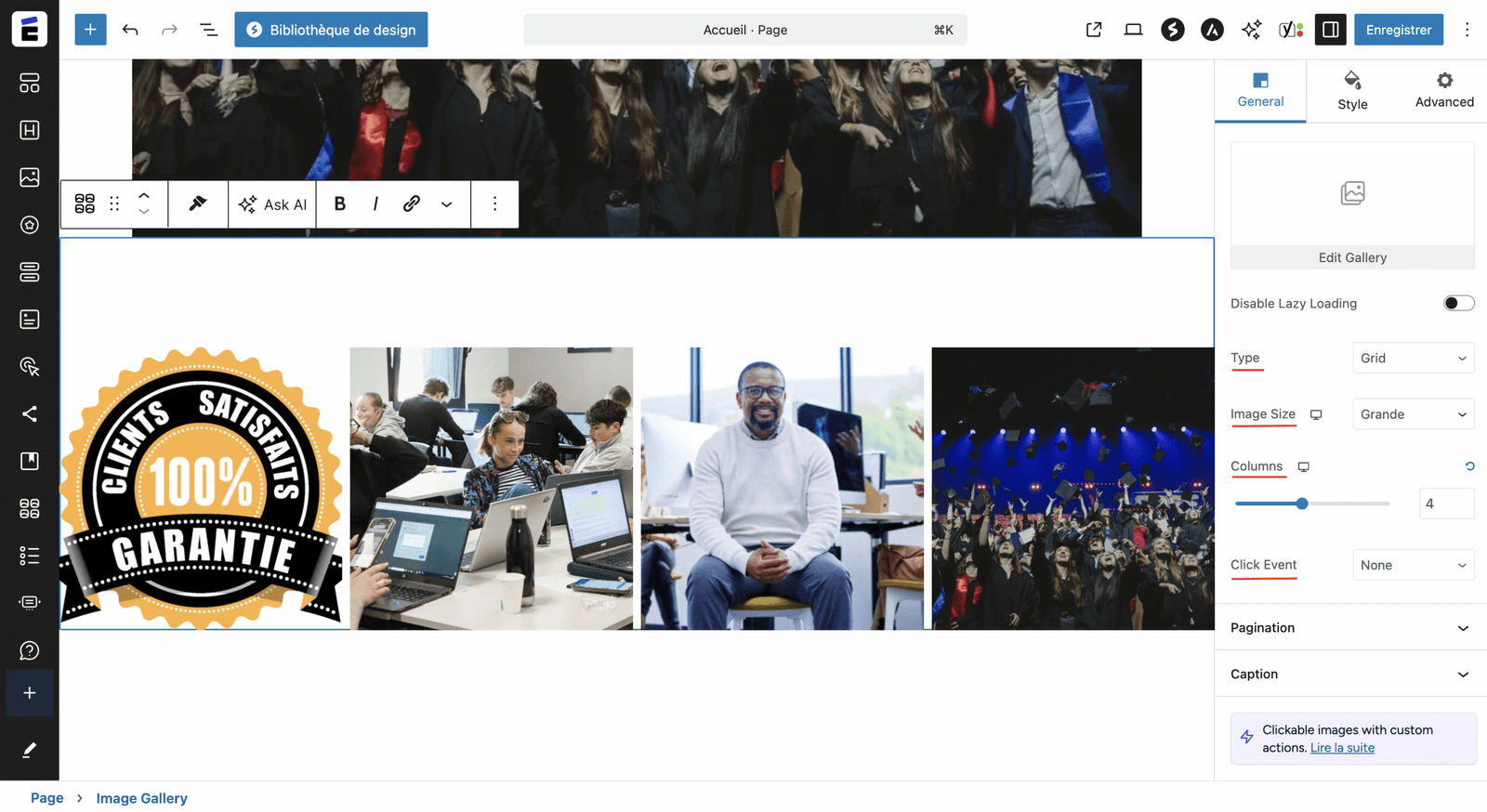
Une galerie permet d’afficher plusieurs images sous forme de grille.
- Cliquez sur + Ajouter un bloc > Galerie.
- Sélectionnez plusieurs images dans la médiathèque.
- Ajustez la disposition pour un rendu harmonieux.

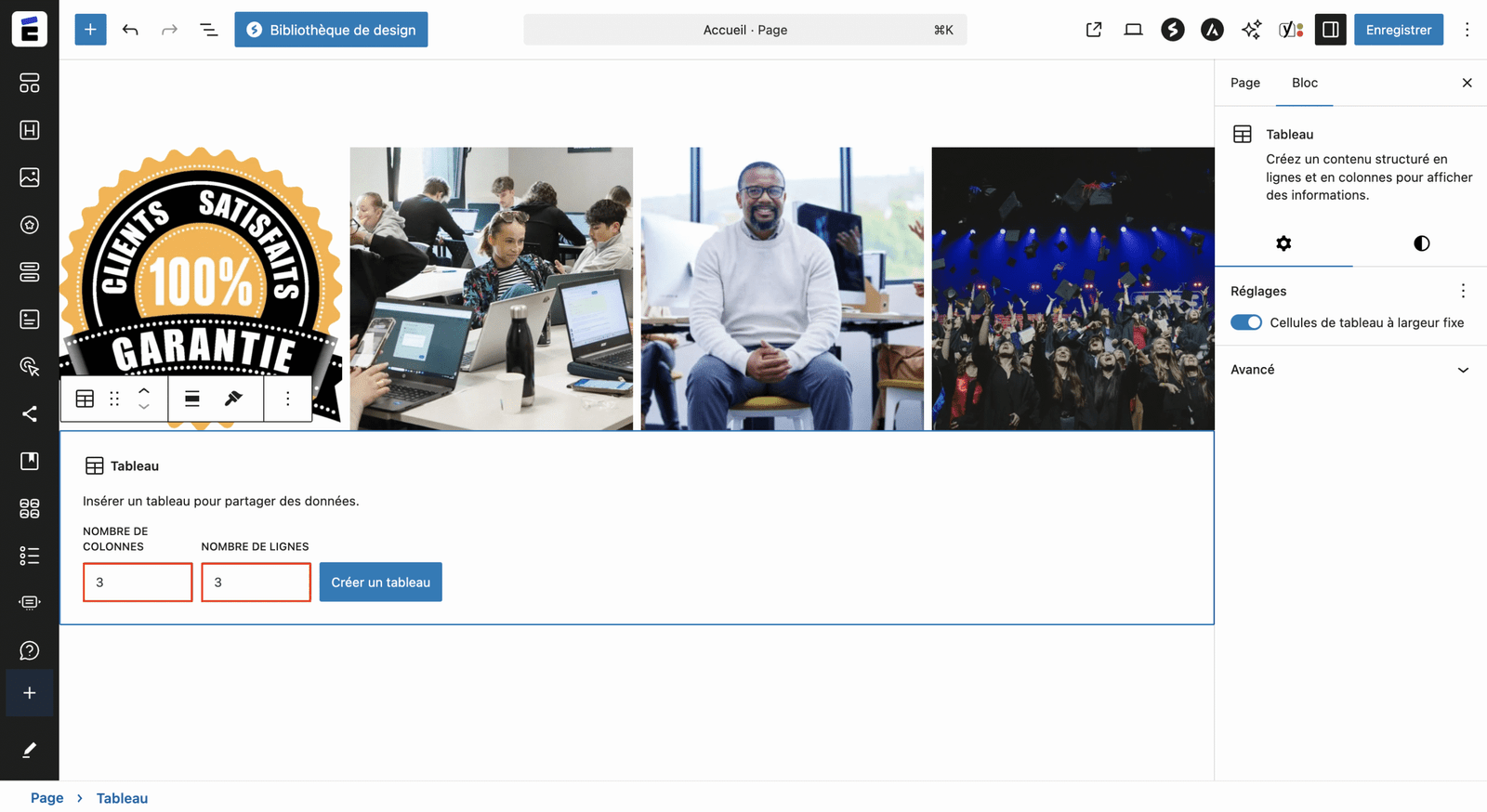
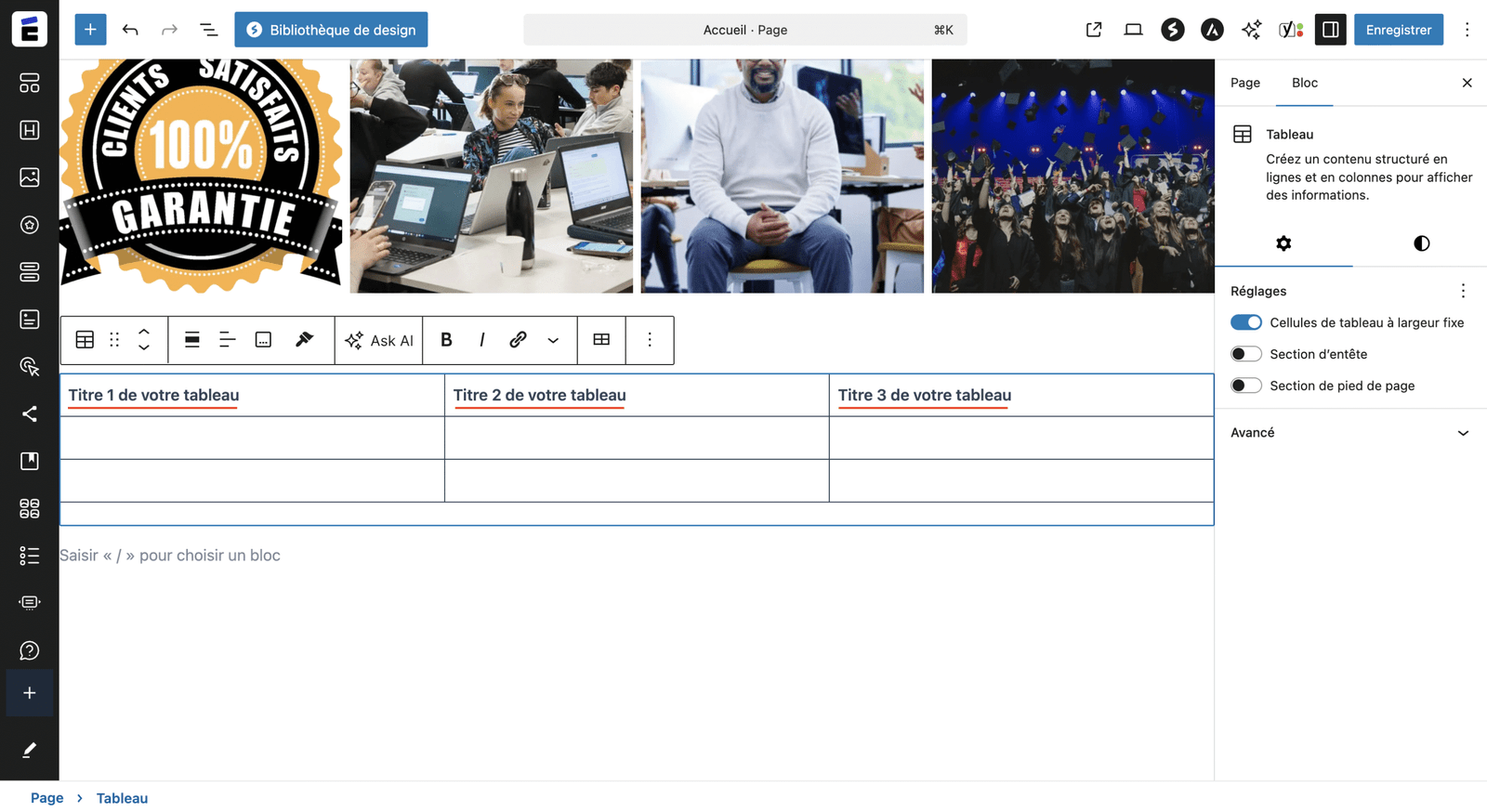
5. Tableau : comparer, clarifier, structurer (accessibilité)
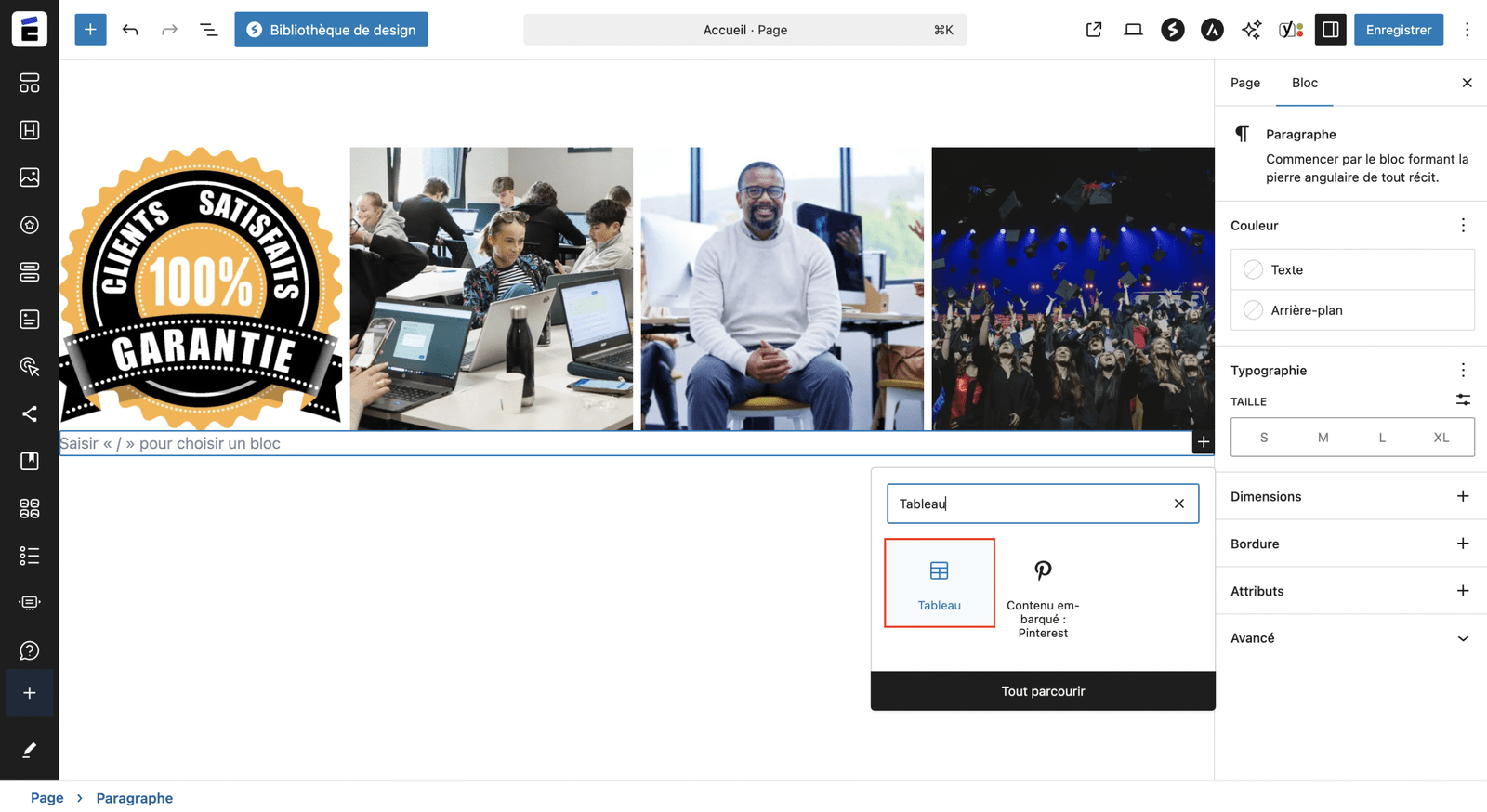
Quand l’utiliser ? Pour des listes comparatives, horaires, tarifs.
Étapes :
- + Bloc Tableau > définissez lignes/colonnes (ex. 3×3).
- Ajoutez vos valeurs, puis gérez alignements et bords.
Accessibilité/UX : gardez des libellés courts et explicites, évitez les cellules vides, testez sur mobile (tableaux trop larges = scroller horizontal).
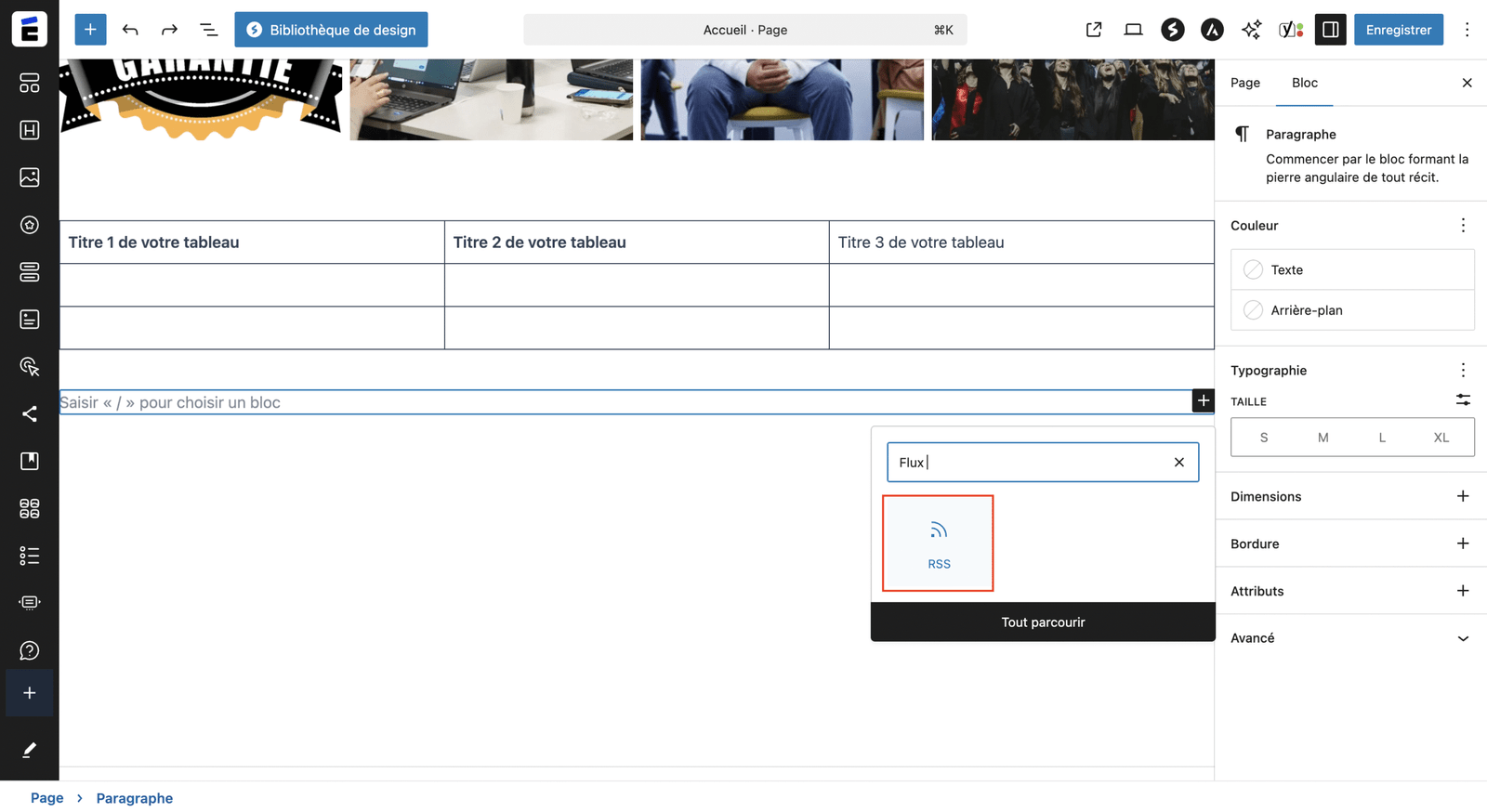
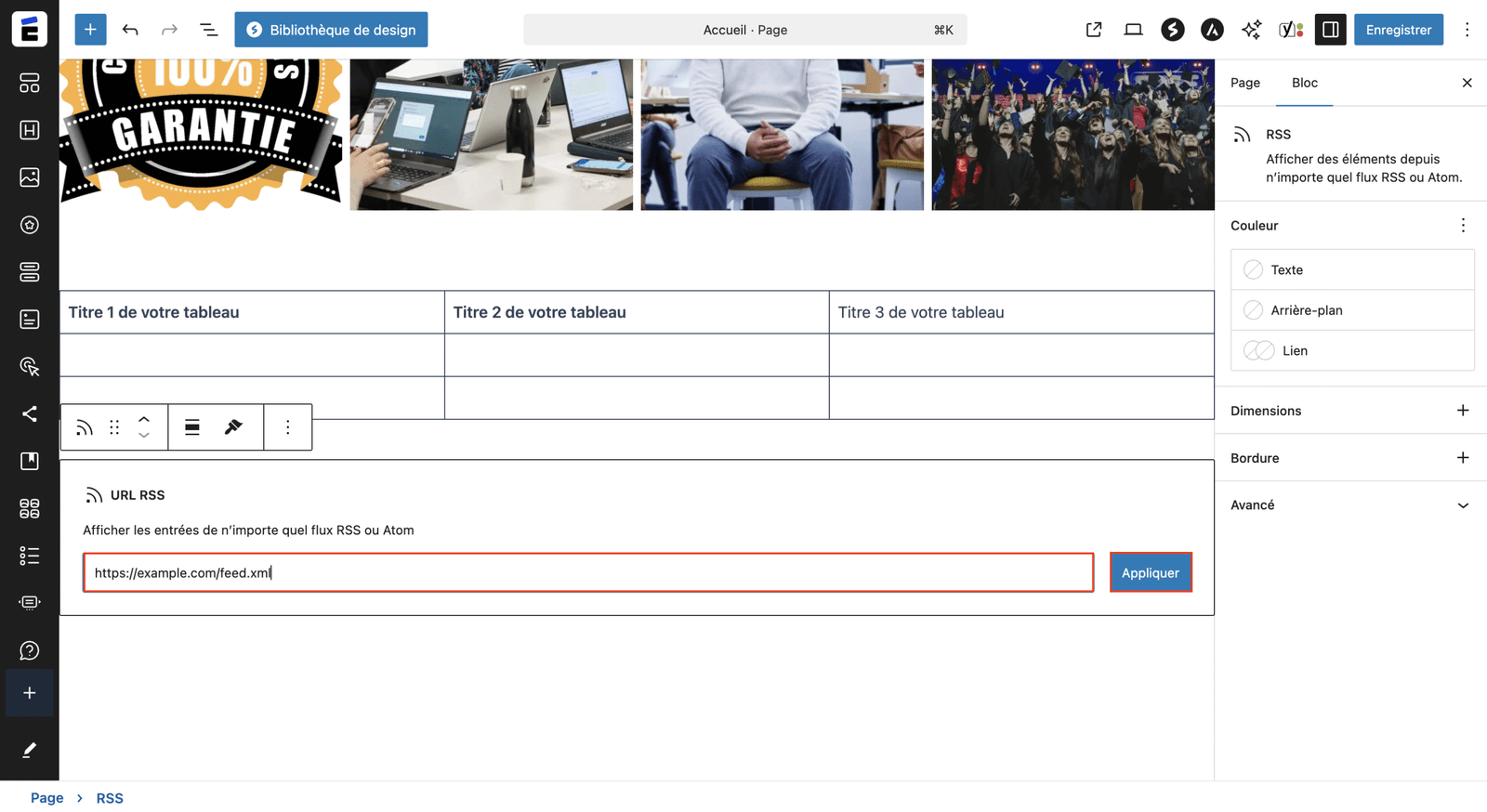
6. Flux RSS : afficher automatiquement les derniers articles
Idée : intégrer la liste des dernières actualités d’un blog (le vôtre ou une source validée).
Étapes :
- + Bloc Flux RSS.
- Collez l’URL du flux (souvent /feed/ ou l’URL de votre page Blog si votre thème le gère).
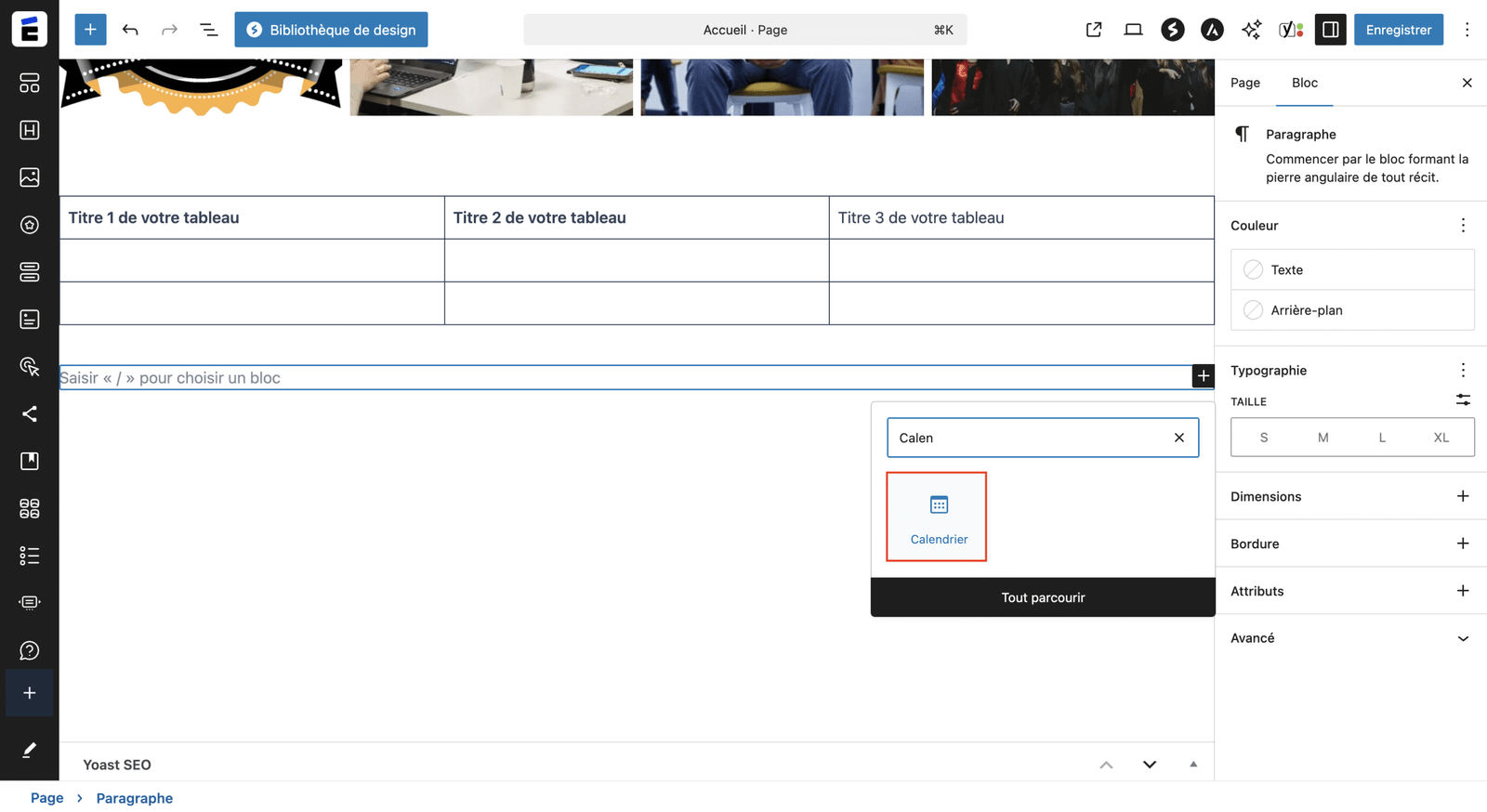
7. Calendrier : dates clés, publications, événements
Usage simple : afficher un mois cliquable avec jours ayant des publications.
Étapes : + Bloc Calendrier → insérez → vérifiez la navigation (mois précédent/suivant).
Astuce : utile sur un blog actif ou une page “Événements”.

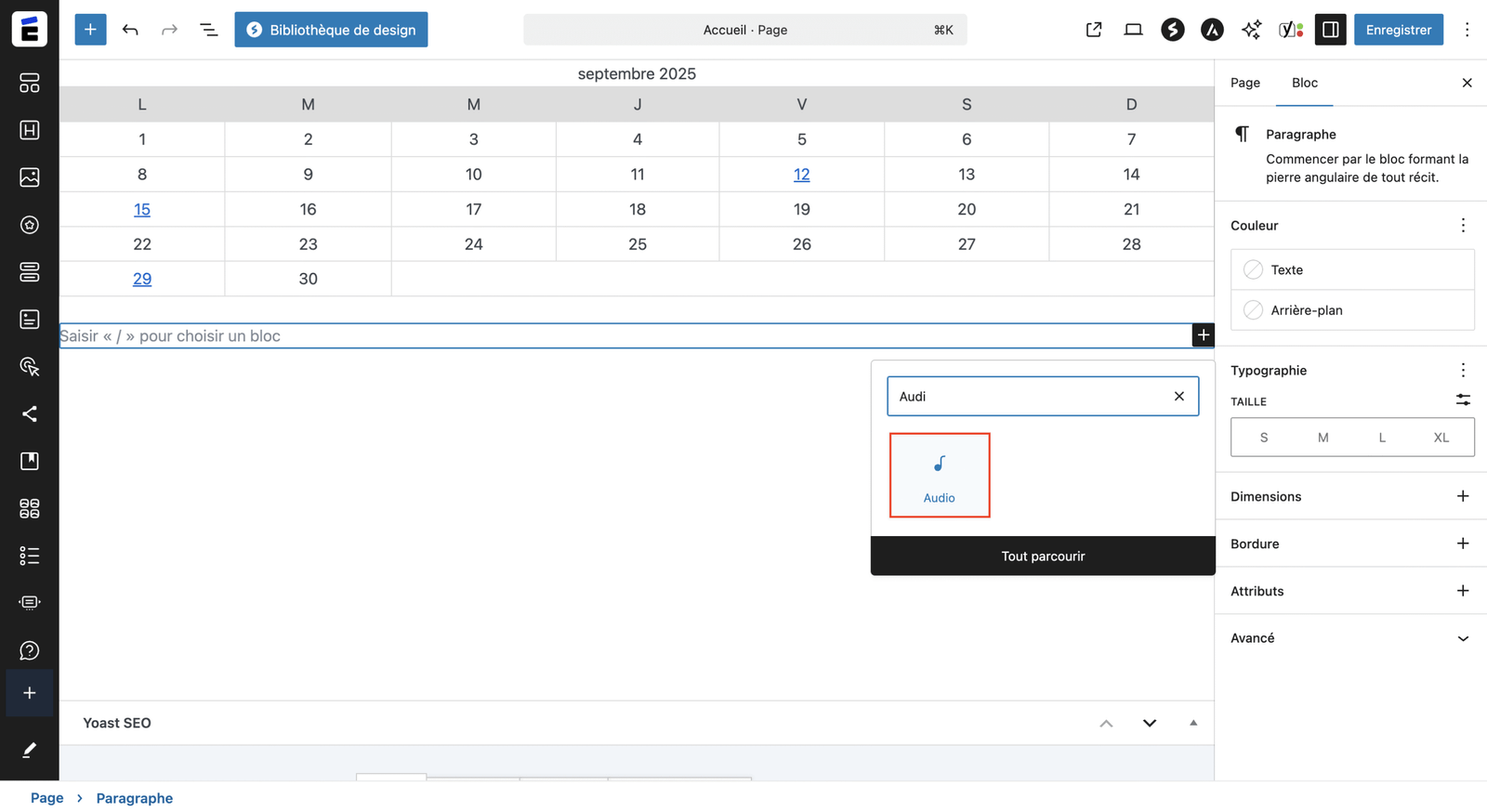
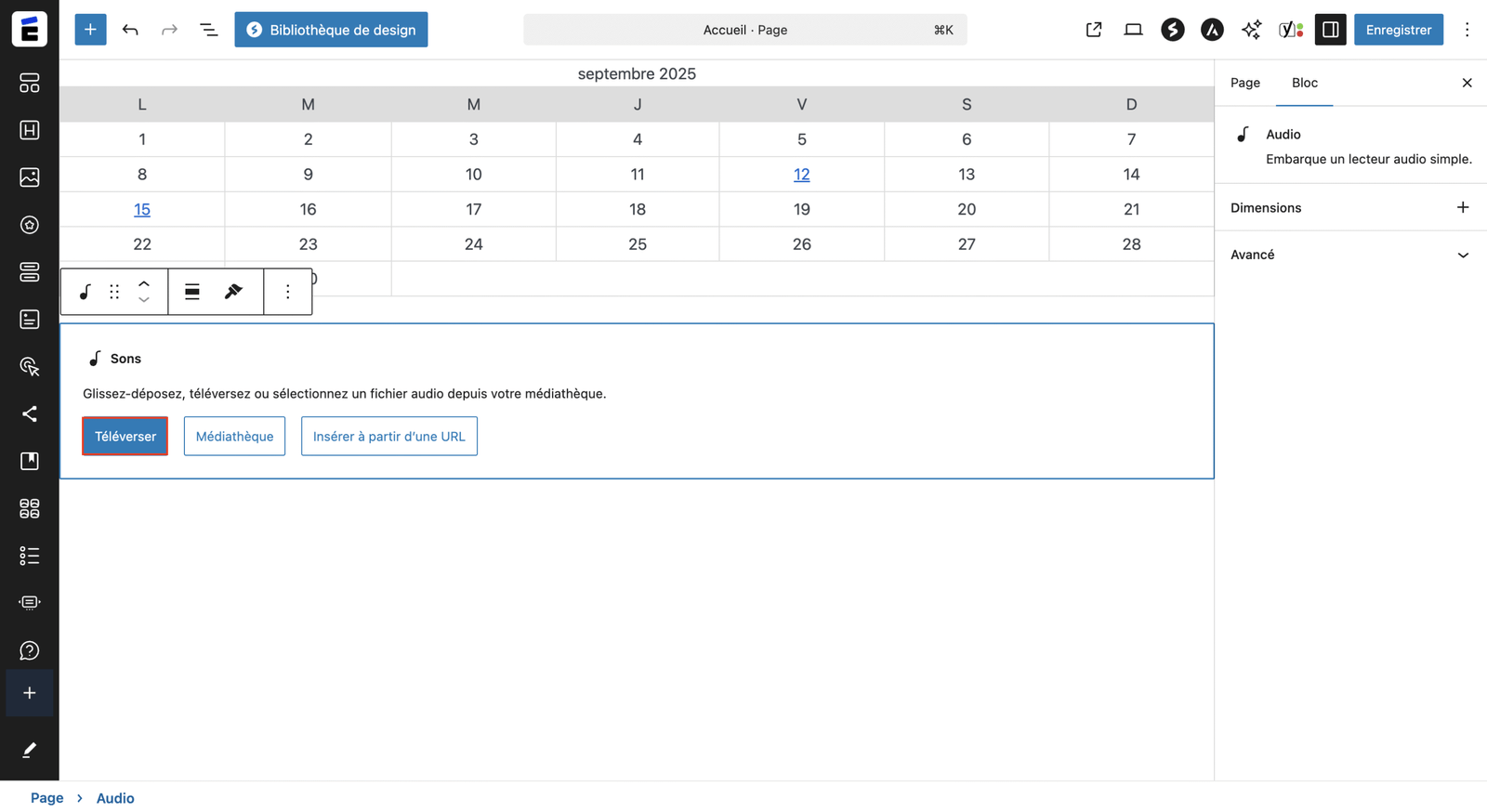
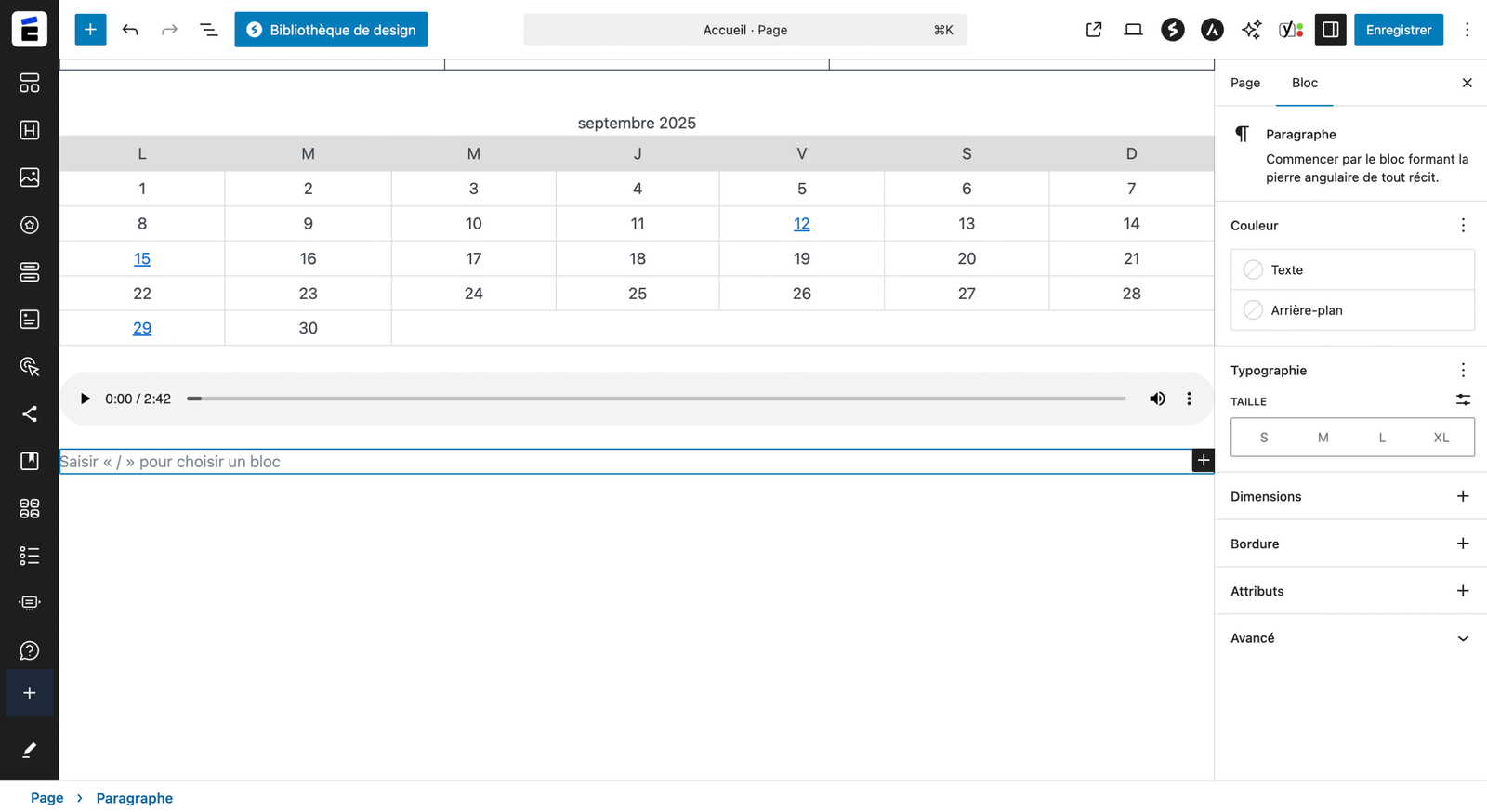
8. Audio : intégrer un fichier sonore (podcast, témoignage)
Étapes :
- + Bloc Audio → téléversez un .mp3 (ou .ogg).
- Vérifiez contrôles visibles (lecture/pause), preload adapté. Conseil légal : n’intégrez que des fichiers dont vous avez les droits.
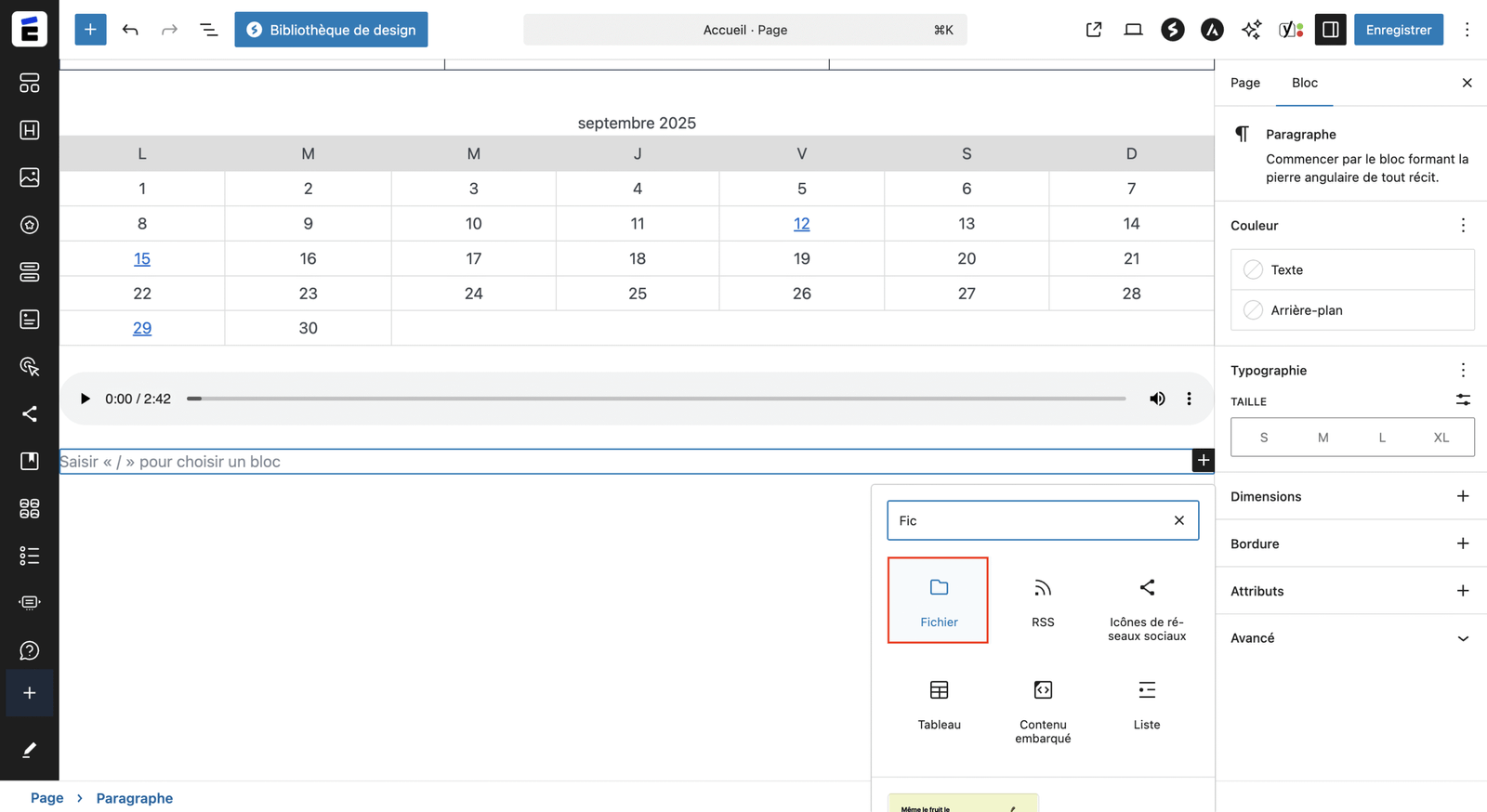
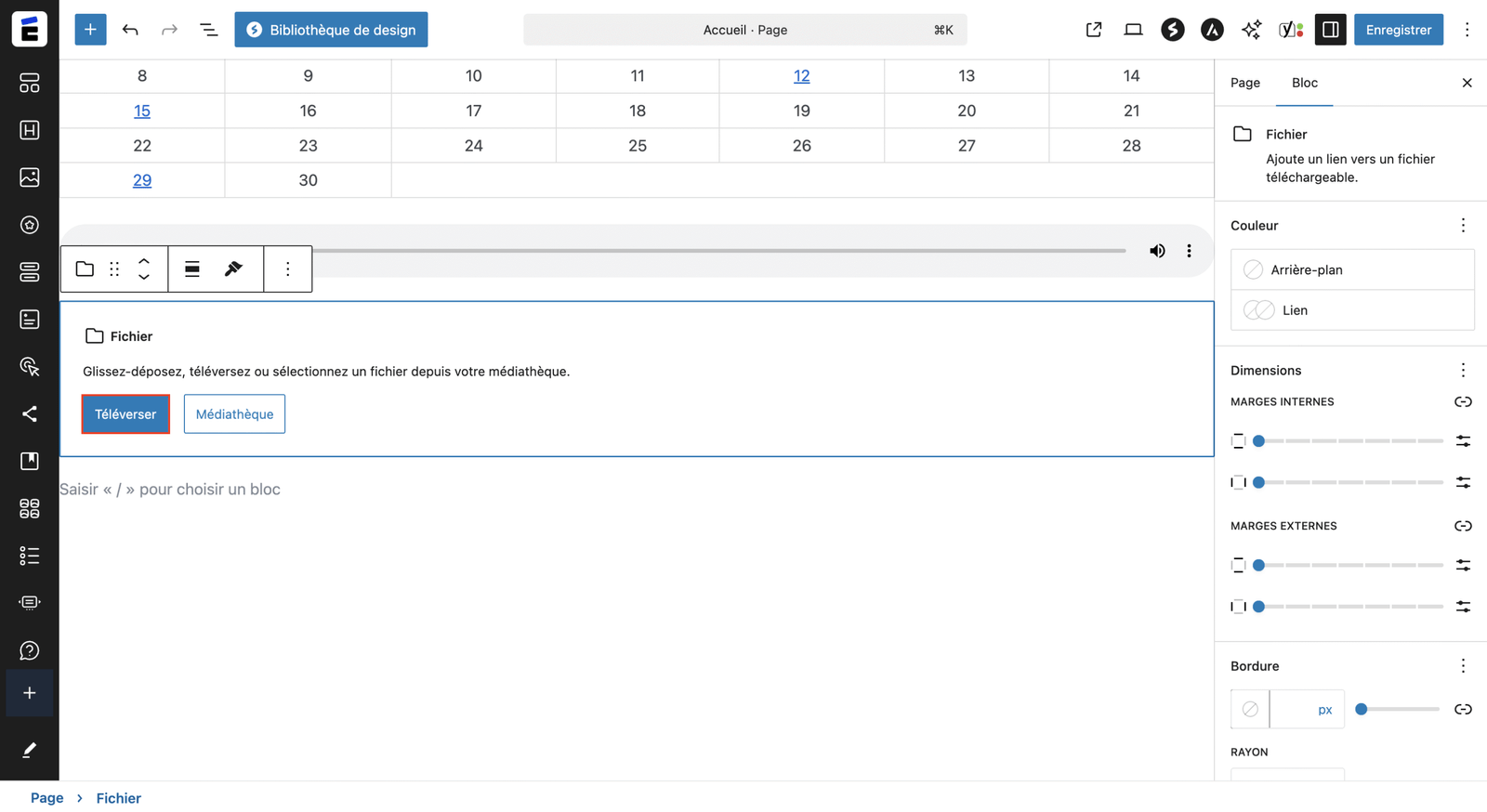
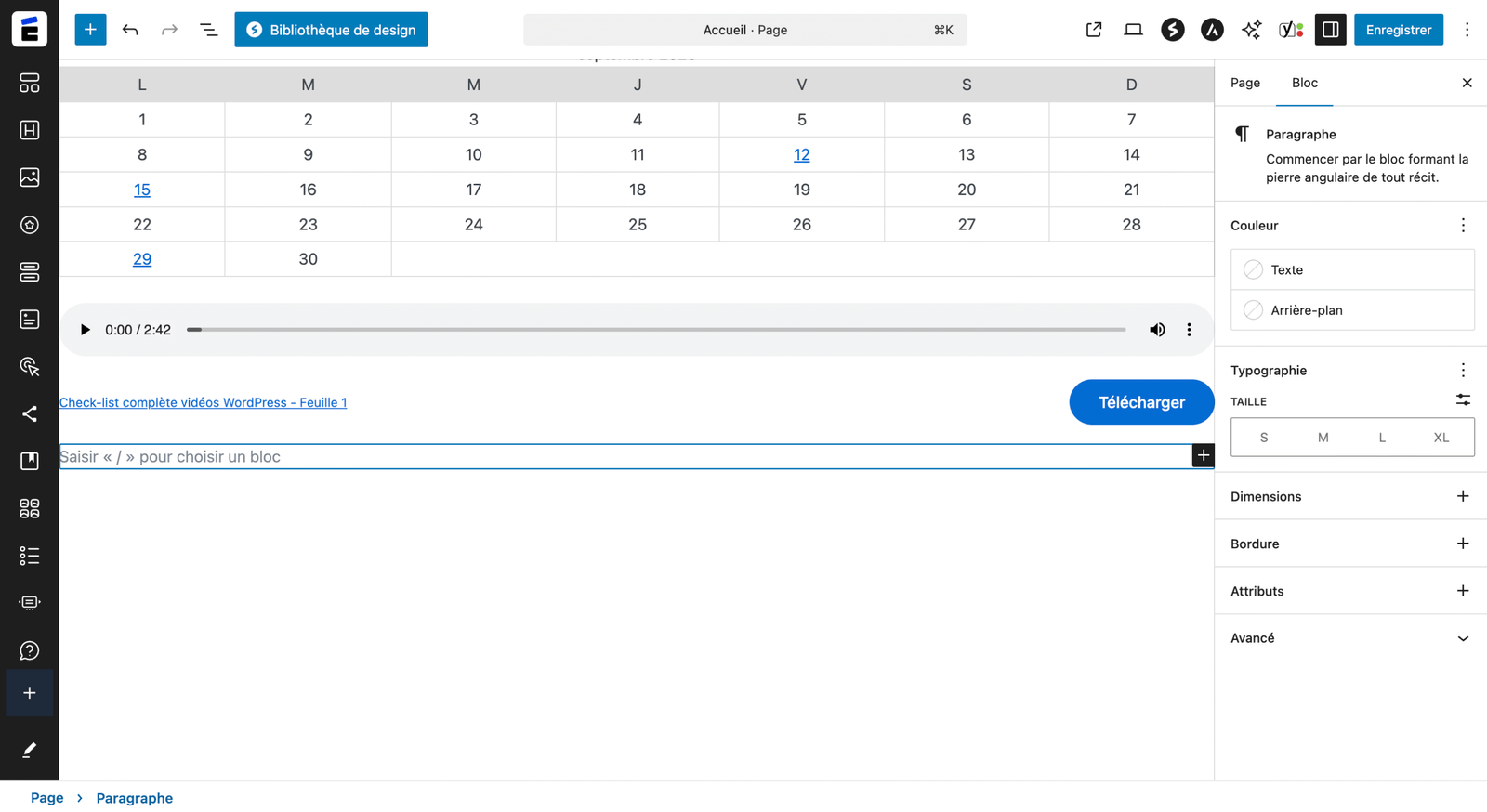
9. Fichier : proposer un document téléchargeable (PDF)
Étapes :
- + Bloc Fichier → téléversez un PDF (fiche produit, programme, CGV).
- Choisissez “Afficher le bouton Télécharger” et un libellé clair (ex. “Télécharger la plaquette PDF”). Astuce UX : cochez ouvrir dans un nouvel onglet si vous utilisez un lien externe.
Conclusion
Les blocs WordPress sont la base de la création de contenu.
👉 Bien utilisés, ils vous permettent de construire des pages structurées, interactives et adaptées aux besoins de l’entreprise.
N’oubliez pas de toujours tester vos pages en mode mobile et tablette, car la lisibilité est un critère clé lors de l’épreuve E5B.
FAQ – Utiliser les blocs WordPress
Vous débutez sur WordPress et vous vous demandez comment tirer le meilleur parti des blocs pour structurer vos pages et vos articles ?
👉 Voici une série de réponses détaillées aux questions les plus fréquentes sur les blocs WordPress, utiles aussi bien pour l’épreuve E5B du BTS NDRC que pour un usage professionnel.
1. Qu’est-ce qu’un bloc WordPress et à quoi sert-il ?
Un bloc WordPress est une unité de contenu que vous pouvez ajouter à vos pages et articles (texte, image, vidéo, tableau, bouton…).
Ils servent à construire la mise en page d’un site de manière modulaire et intuitive, sans avoir besoin de coder.
2. Quels sont les blocs WordPress les plus utilisés ?
Les blocs indispensables pour un site WordPress sont :
Titre (H1, H2, H3) : structure et hiérarchise le contenu.
Paragraphe : ajoute du texte.
Image & Galerie : illustre vos pages.
Bouton : crée un appel à l’action.
Tableau : organise les données.
Fichier : permet de télécharger un document.
👉 Pour l’examen E5B, maîtriser ces blocs de base est essentiel.
3. Comment ajouter un bloc WordPress à une page ou un article ?
Il suffit de cliquer sur + Ajouter un bloc dans l’éditeur Gutenberg.
Vous pouvez ensuite chercher le bloc voulu (par ex. Image) et le placer où vous le souhaitez dans la page.
📌 Astuce : utilisez la recherche rapide en tapant le nom du bloc dans la barre prévue à cet effet.
4. Peut-on personnaliser les blocs WordPress ?
Oui, chaque bloc dispose de réglages dans la barre latérale :
Alignement (gauche, centre, droite).
Couleurs (texte, fond).
Taille de police.
Marge et espacement.
Liens pour les boutons et images.
👉 La personnalisation permet de donner une identité visuelle cohérente à vos pages.
5. Quelle est la différence entre un bloc natif et un bloc Spectra ?
Les blocs natifs WordPress sont inclus par défaut (paragraphe, image, bouton, tableau…).
Les blocs Spectra ajoutent des fonctionnalités avancées (galerie stylisée, conteneur, témoignages, FAQ, etc.).
➡️ Pour l’examen E5B, il est recommandé de montrer que vous savez utiliser les deux types de blocs.
6. Comment bien utiliser les titres dans les blocs WordPress ?
Le premier titre d’une page doit toujours être en H1 (titre principal).
Les sous-parties doivent utiliser H2, et les sous-sections H3.
👉 Une bonne hiérarchie de titres est essentielle pour :
La lisibilité du contenu.
Le SEO (référencement Google).
La réussite de l’épreuve E5B (bonne structuration exigée).
📌 Conseils pour l’examen (E5B)
- Justifiez vos choix de blocs (ex. bouton = appel à l’action).
- Vérifiez la cohérence visuelle et la hiérarchie des titres.
- Testez les liens et téléchargements avant la soutenance.
⚠️ Erreurs à éviter
- Oublier d’ajouter un titre H1.
- Laisser des blocs vides.
- Multiplier trop d’éléments sans logique.
✅ Checklist révision rapide
- Titres et paragraphes ajoutés
- Bouton avec lien configuré
- Image + galerie insérées
- Blocs avancés testés (tableau, fichier…)
- Conteneur utilisé pour structurer
📚 Envie d’aller plus loin ? Découvrez notre guide complet BTS NDRC E5B 2025-2026 – Formation WordPress BTS NDRC 2025 pour maîtriser toutes les compétences de l’épreuve !
🎥 Retrouvez tous nos tutos en vidéo sur la playlist YouTube dédiée !
